Web应用防火墙
仅远程访问POP站点支持Web应用防火墙功能。
功能用途
- 作为反向代理,对外发布可访问的HTTP/HTTPS服务。
- 可选开启Web应用防火墙功能,拦截恶意请求,提升服务的安全性。
- 详细访问统计,包括访问者地域、访问者客户端类型、访问来源、受访页面等统计数据。
面向场景
内网有HTTP服务需要暴露到外网。
配置说明
以下以为一个网站提供外部访问为例,演示Web应用防火墙功能的使用。
需要部署一个远程访问POP站点。部署请参考部署站点。
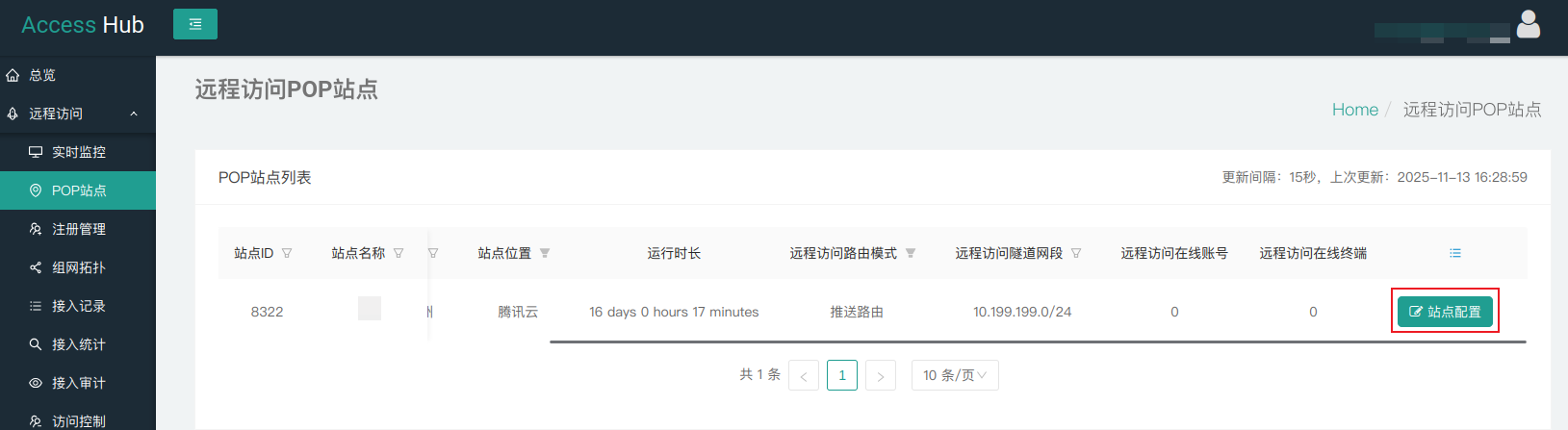
- 进入远程访问POP站点的站点配置界面,切换到【负载均衡型WAF】页面。
- 点击【新增实例】按钮,在弹出的对话框中填写网站信息。
此例中填写监听端口
443,协议选择HTTPS并选择SSL密钥和证书,并填写域名。 本例中仅有一个后端服务器,均衡方式保持默认即可。 WAF功能选择【记录并拦截】。 填写完成后点击【确定】按钮提交。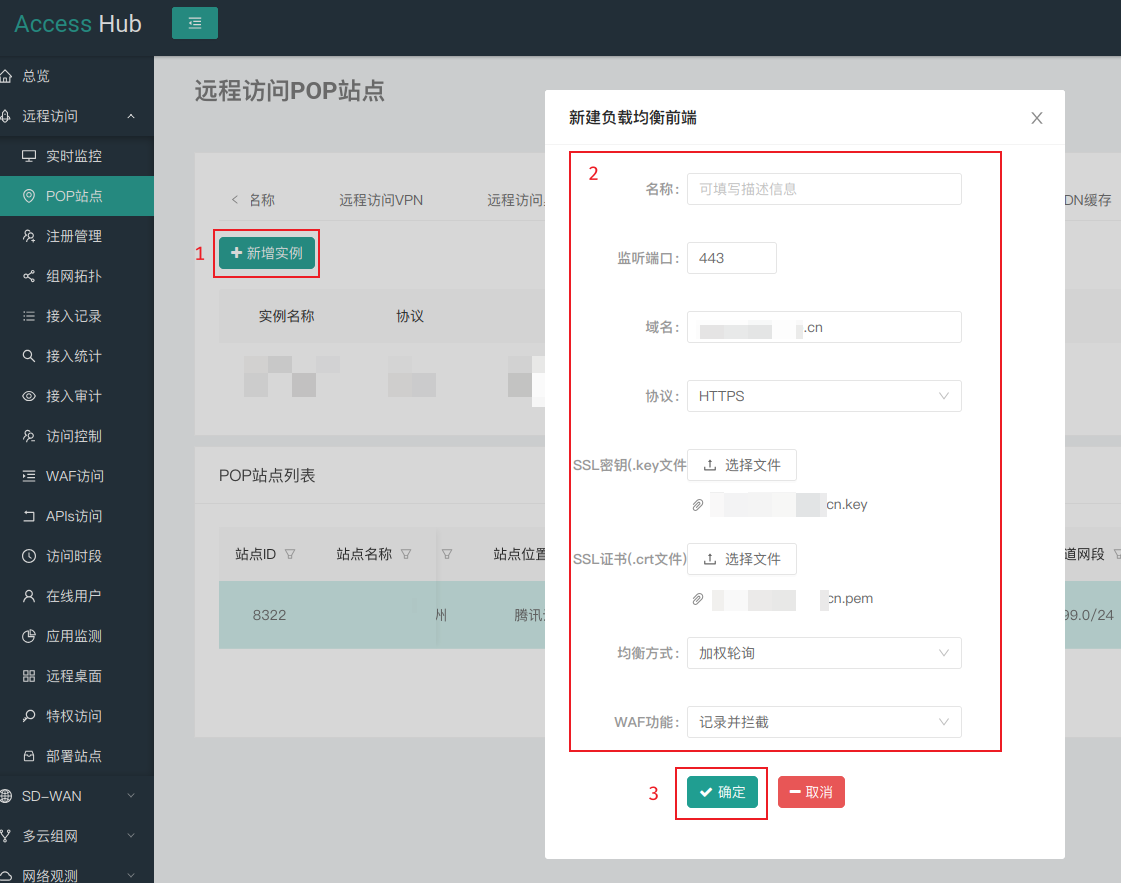
- 点击WAF实例的【代理规则】按钮,进入配置界面。
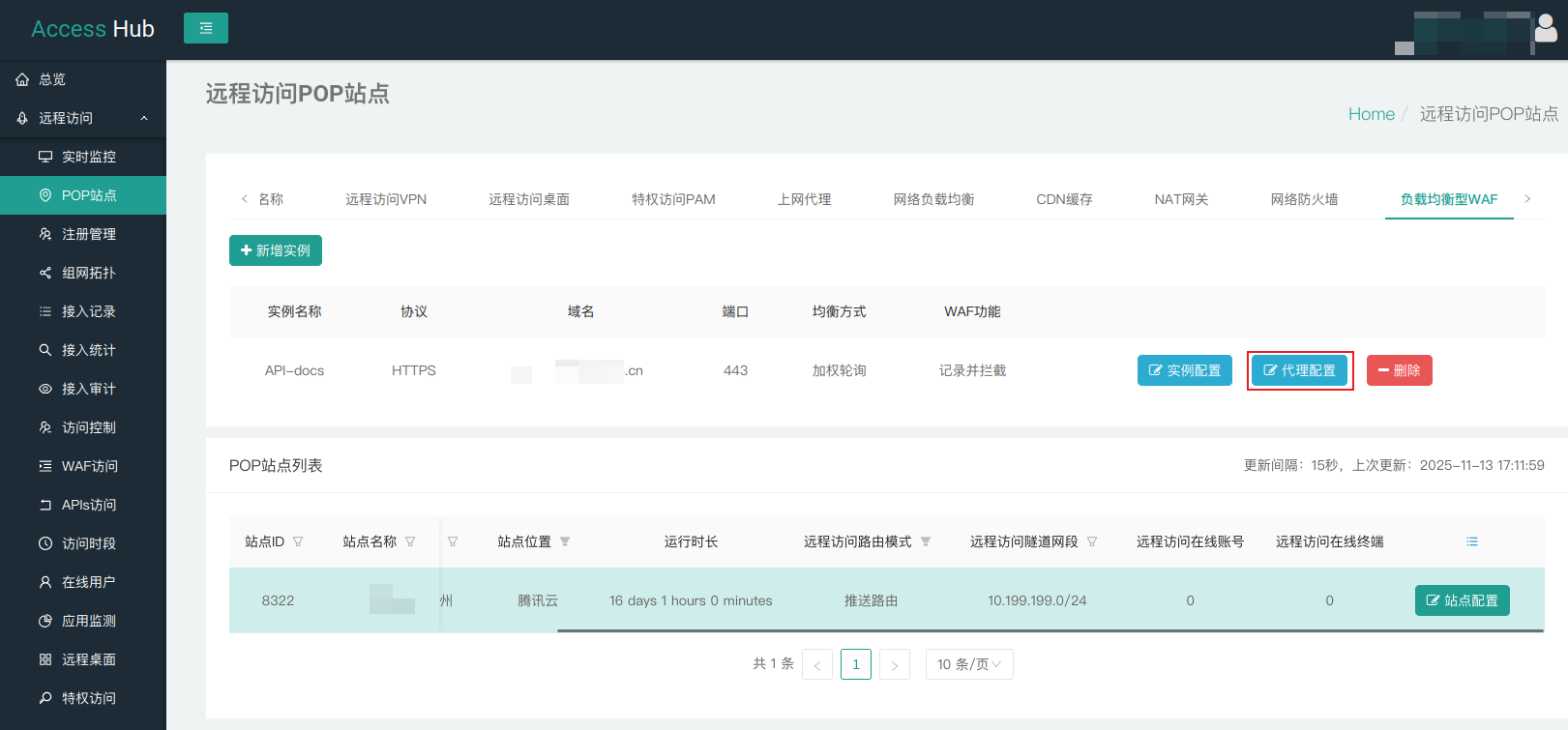
- 点击【新建目录】
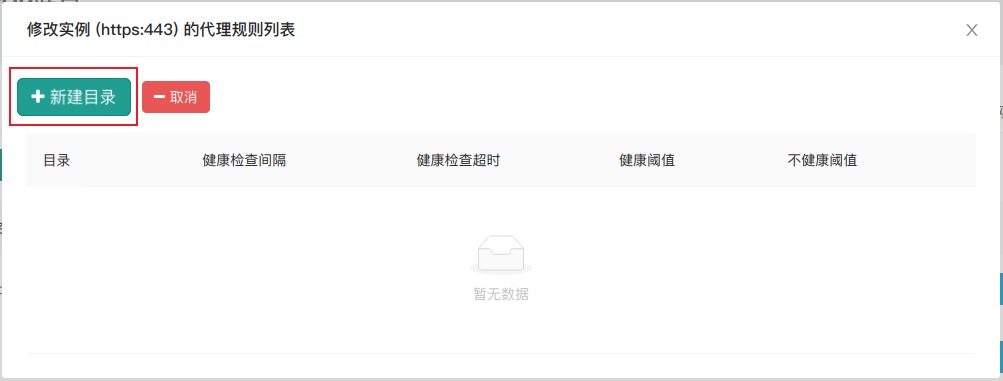
- 在表单中输入目录
/。在本例中这是唯一的代理路径。可根据需要勾选【向目标服务器传递客户端IP地址】。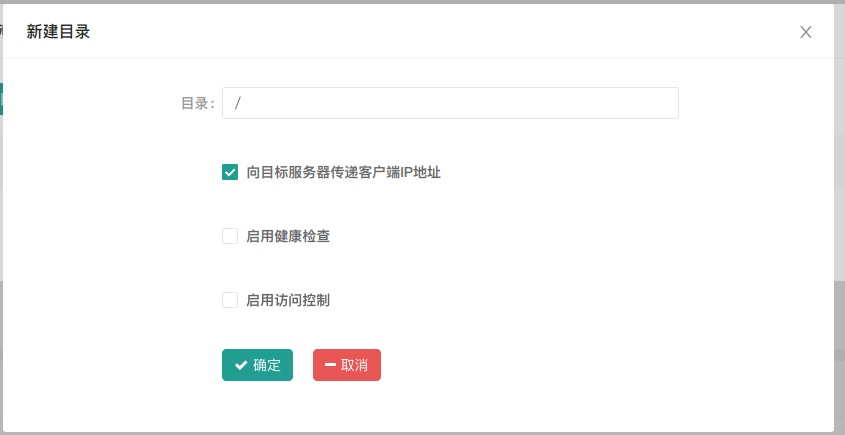
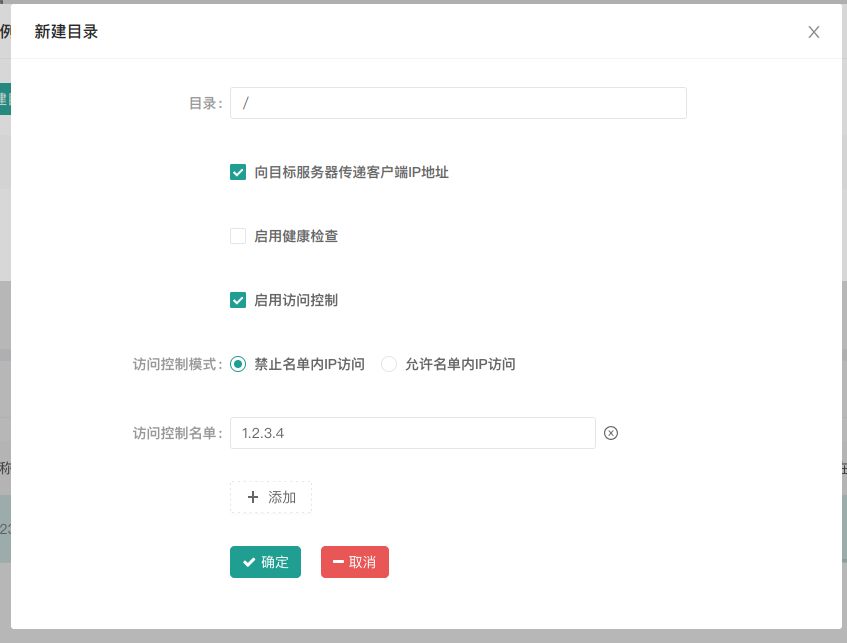
- 如果需要设置访问控制规则,可勾选【启用访问控制】。
可选择两种模式“禁止名单内IP访问”和“允许名单内IP访问”,前者禁止名单内的IP/IP段访问此路径,名单外的请求都被允许;
后者则相反,仅在名单内的IP/IP段可以访问此路径,其他来源的请求都被禁止。
- 在代理规则列表中找到刚刚新建的
/的规则,点击【配置后端】按钮打开后端列表。。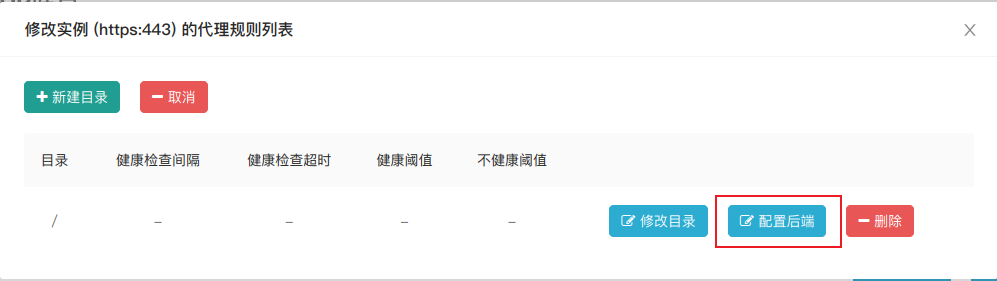
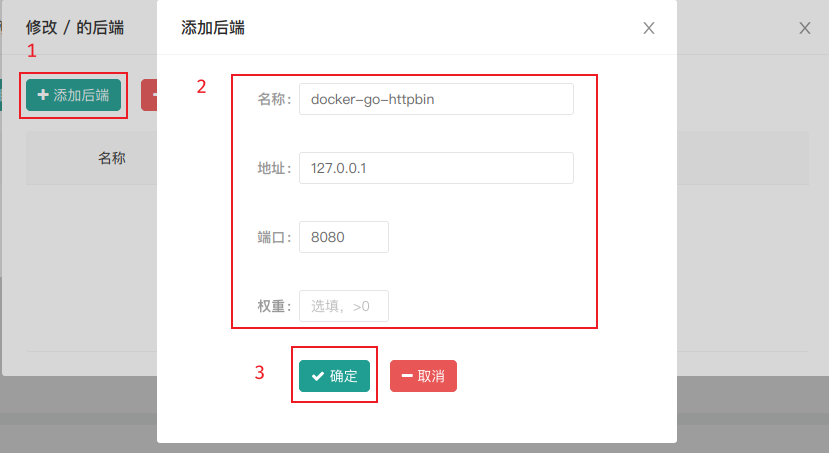
- 点击【添加后端】按钮,填写后端服务器实际的地址和端口,并按【确定】保存。
- 如果WAF实例填写了域名,需要将域名解析到远程访问POP站点的公网IP地址。
- 访问填写的域名。如果没有填写域名,则访问站点的公网IP。
统计数据查看
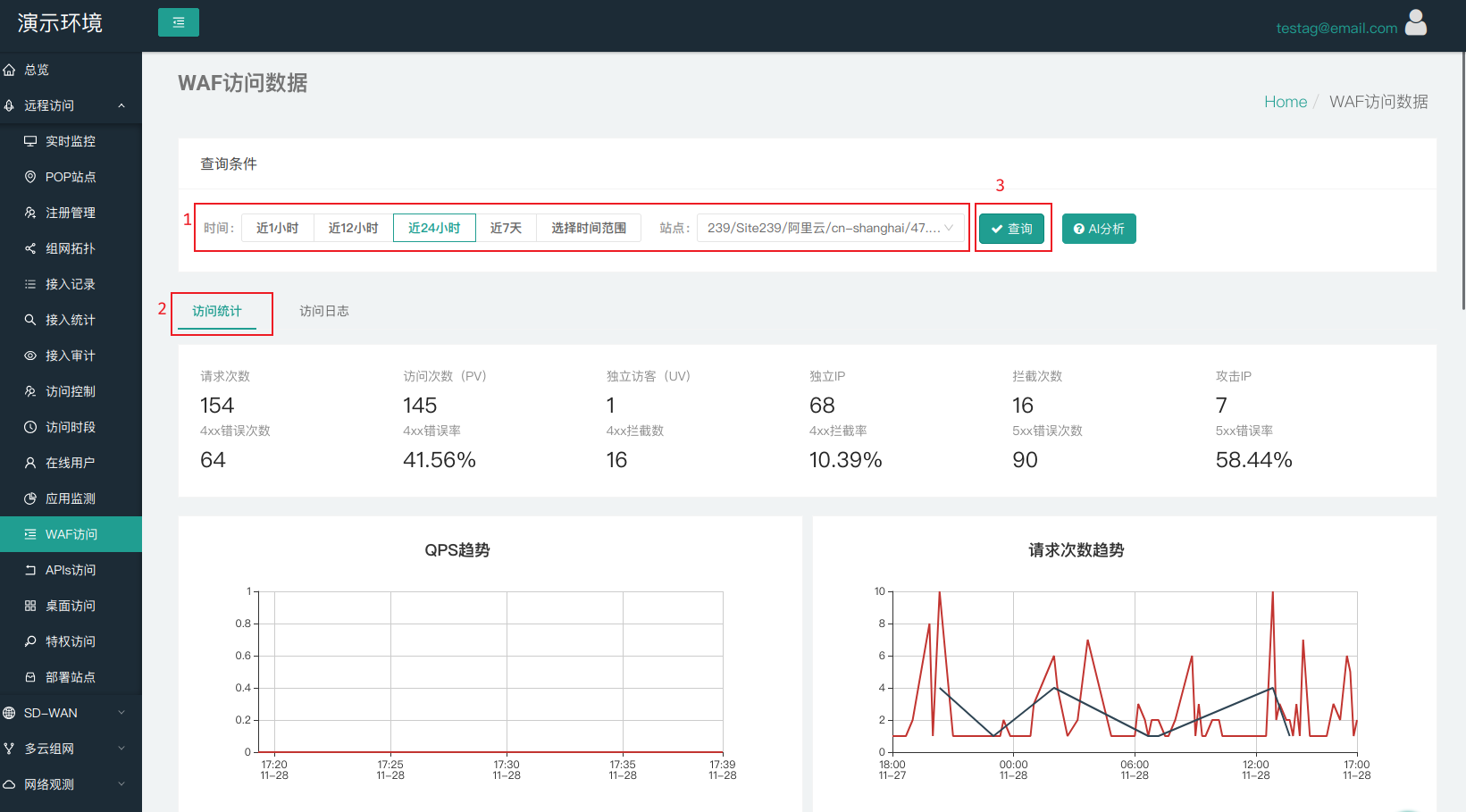
进入远程访问 → WAF访问 页面,选择时间段,并选择WAF实例所在的站点,将tab切换到【访问统计】,然后点击【查询】按钮,即可查看访问统计。
访问记录查看
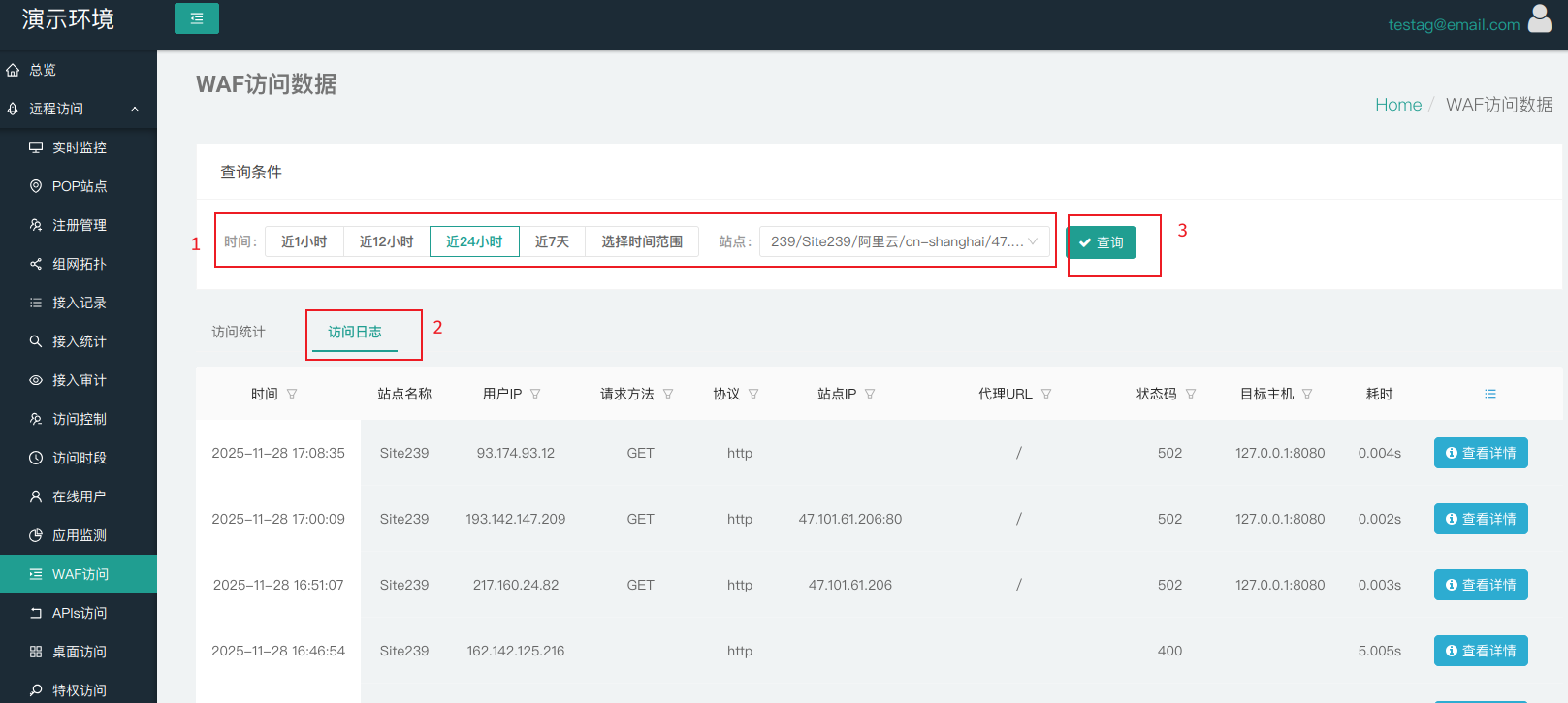
进入远程访问 → WAF访问 页面,选择时间段,并选择WAF实例所在的站点,将tab切换到【访问日志】,然后点击【查询】按钮,即可查看访问记录。
拦截记录查看
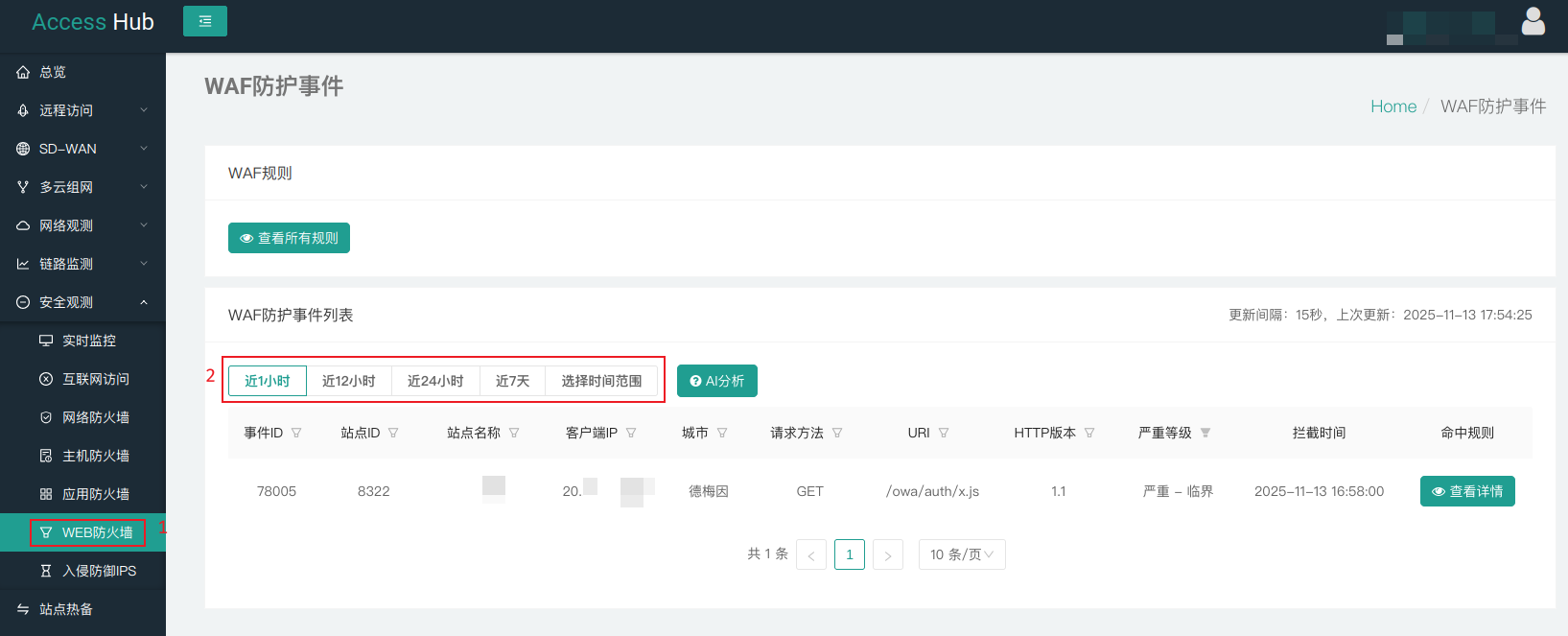
- 进入安全观测 → Web防火墙 页面,选择时间段,即可查看所有WAF实例上被拦截的恶意请求。
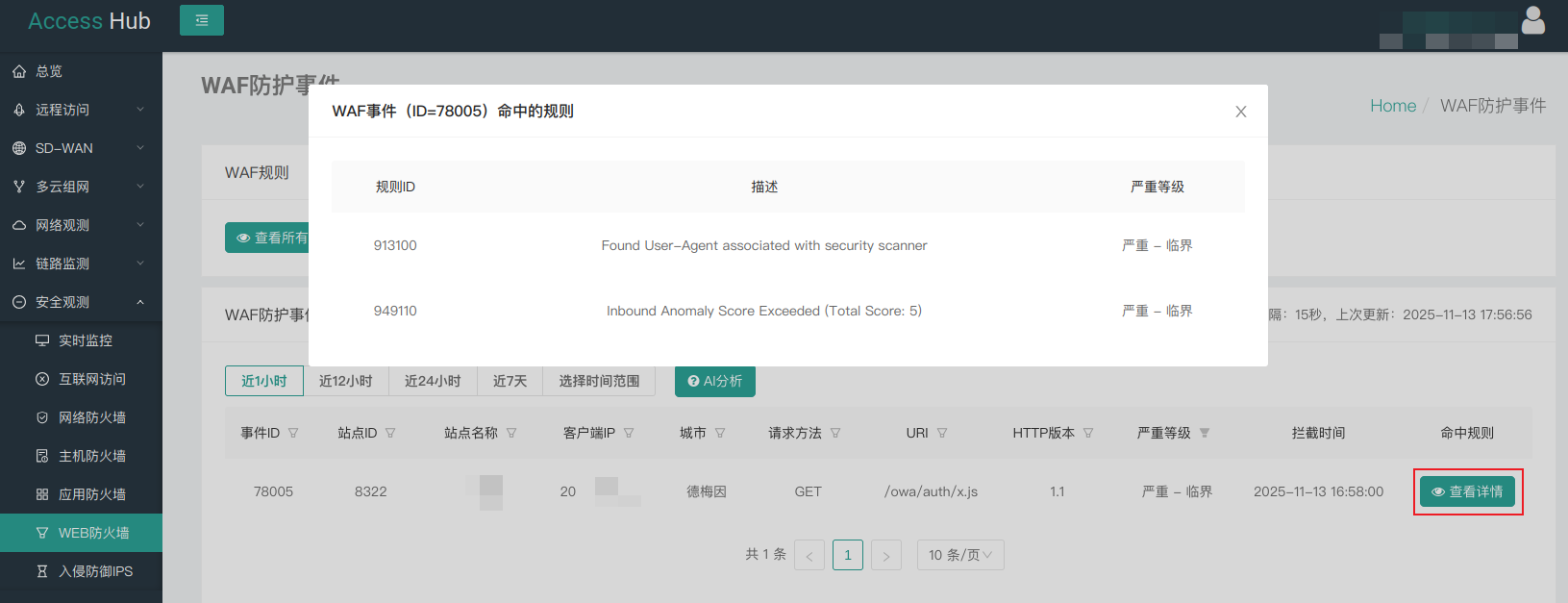
- 可点击记录右侧的【查看详情】查看该请求匹配的拦截规则。
最后更新于