MCP
功能用途
SD-WAN系统提供一个远程MCP服务器,可用于向AI应用提供部分网络工具,包括:
- 获取IP信息;
- 进行HTTP拨测;
- 查找SD-WAN站点信息;
面向场景
希望使用自然语言来查询、操作SD-WAN系统。
配置说明
以 Cherry Studio 和 Claude Code 为例,演示如何配置MCP服务器。
Cherry Studio
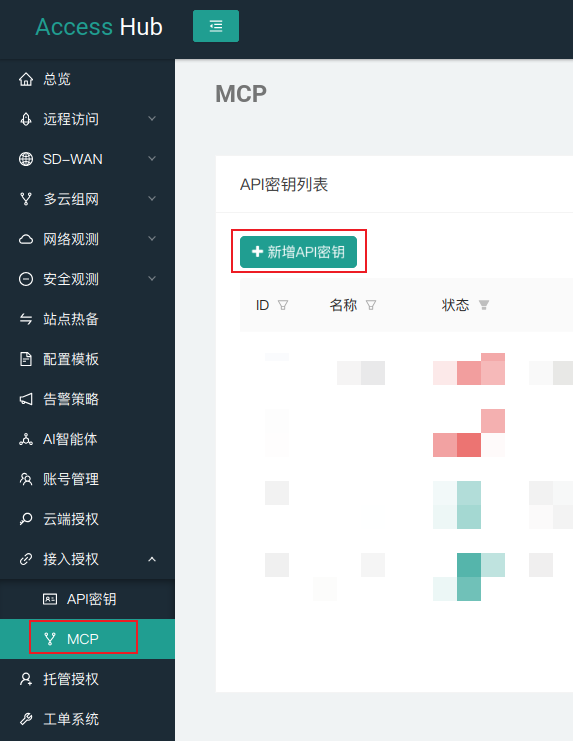
- 前往【接入授权】【MCP】页面,点击【新增API密钥】按钮。
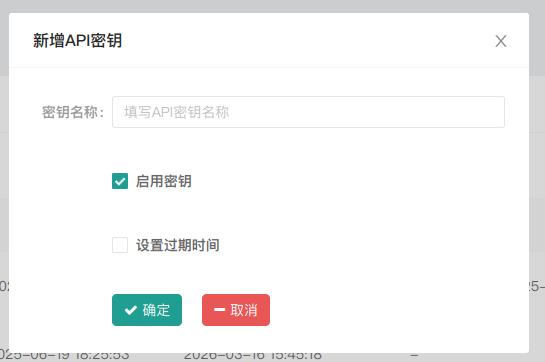
- 在弹出的对话框中输入密钥名称,如有需要,也可以勾选【设置过期时间】选项来让密钥在指定时间自动过期;也可勾选【IP访问限制】来按白名单或黑名单限制该密钥的访问。
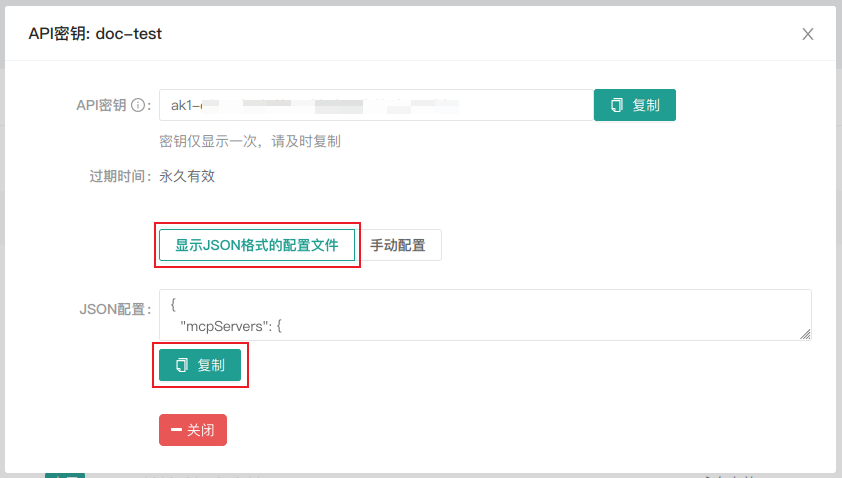
- 密钥创建后仅显示一次。点击【显示JSON格式的配置文件】按钮,切换到配置文件界面,并点击【复制】按钮将配置文件内容复制到剪贴板。
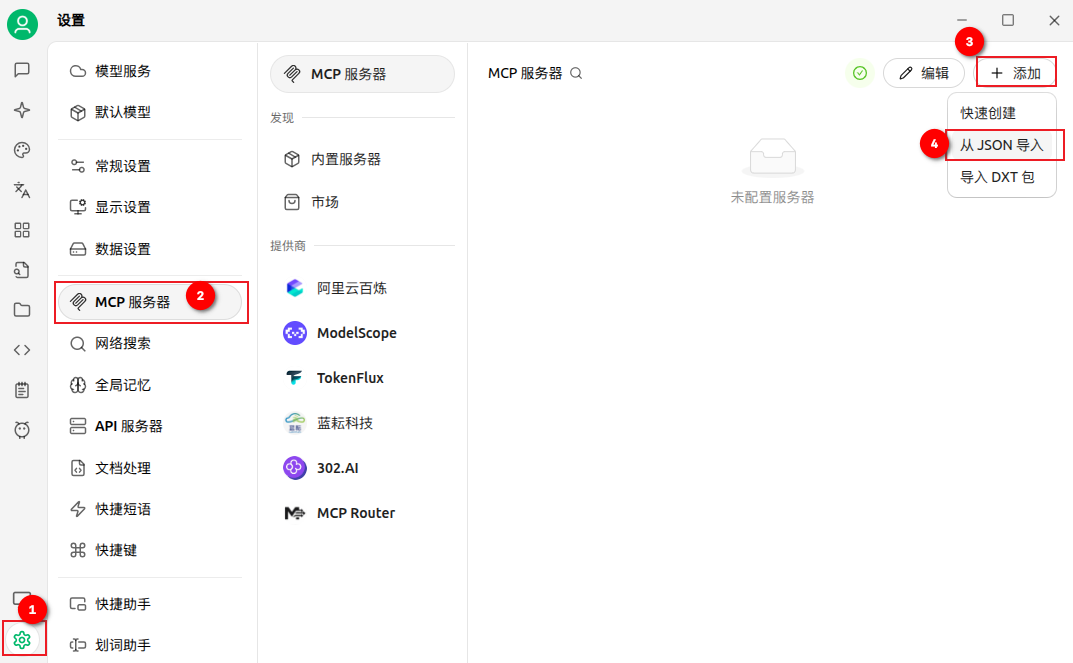
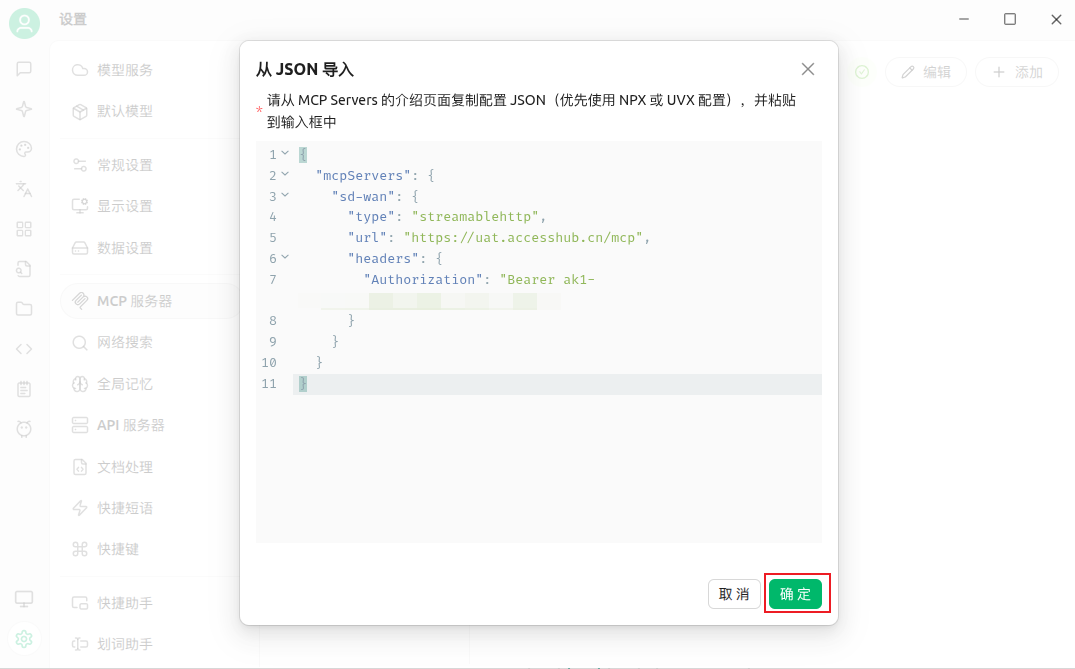
- 启用 Cherry Studio,点击【设置】图标进入设置界面,点击【MCP服务器】切换到MCP服务器列表界面。再点击右上角【添加】按钮,选择【从JSON导入】选项。
- 在弹出的对话框中粘贴刚才复制的配置文件内容,点击【确定】按钮提交。
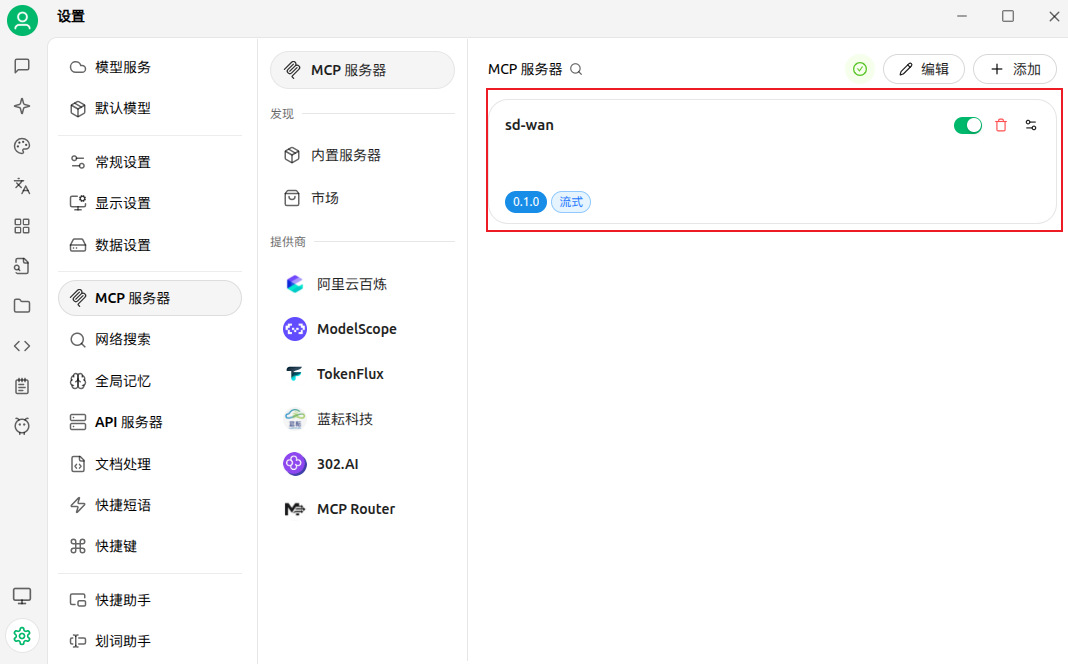
- 导入成功后会在MCP服务器列表中看到新添加的服务器。
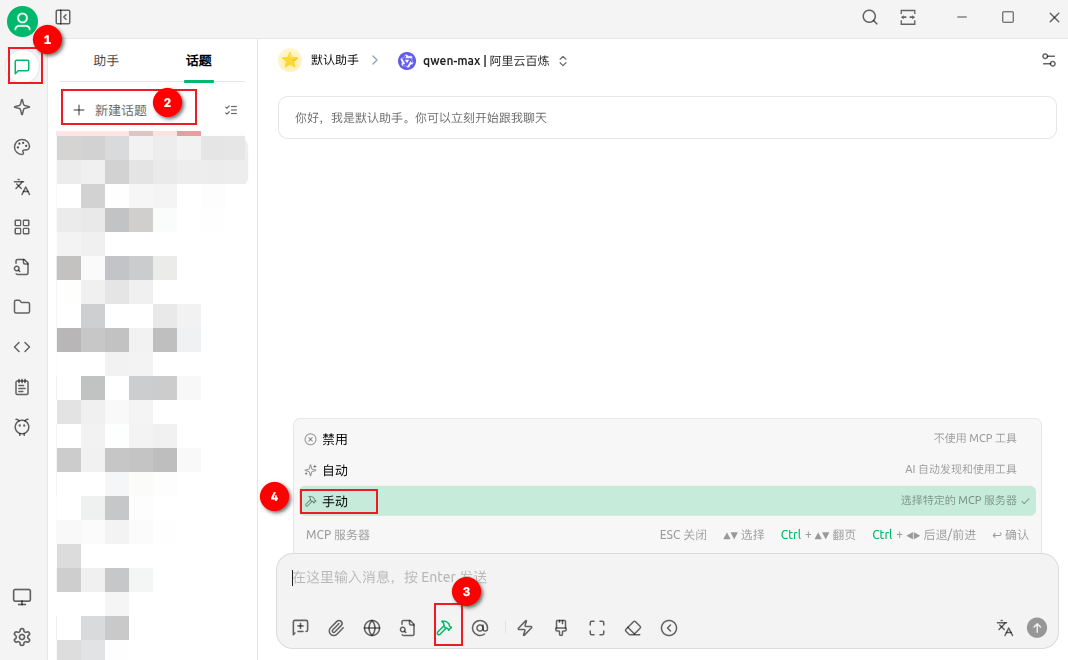
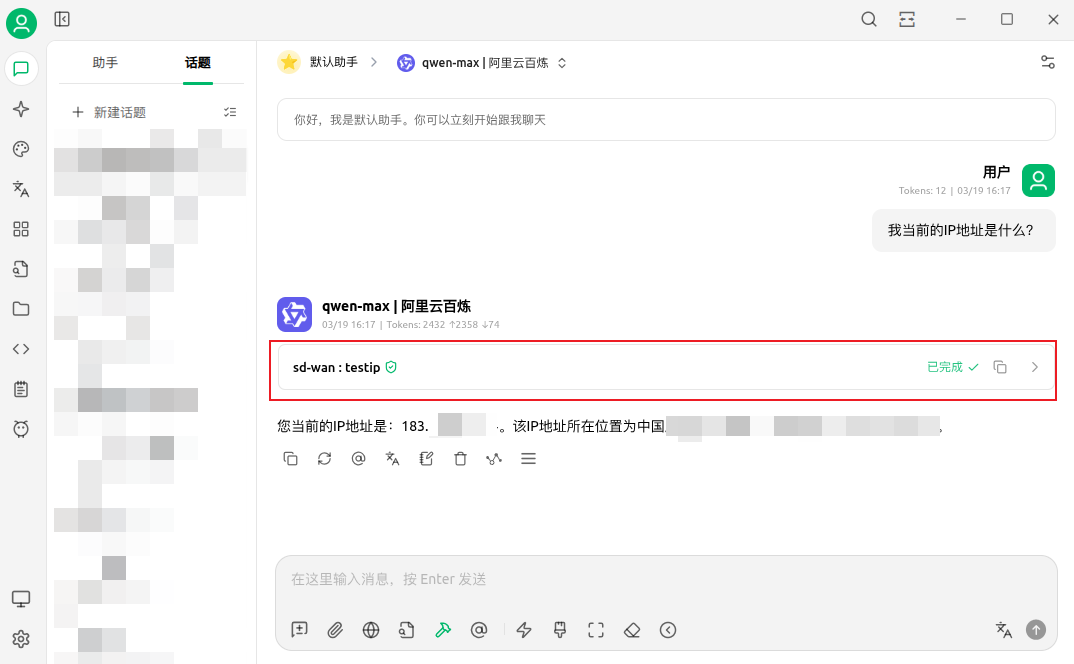
- 返回 Cherry Studio 主界面,在聊天框下方点击工具图标选择【手动】,选中刚才导入MCP服务器。
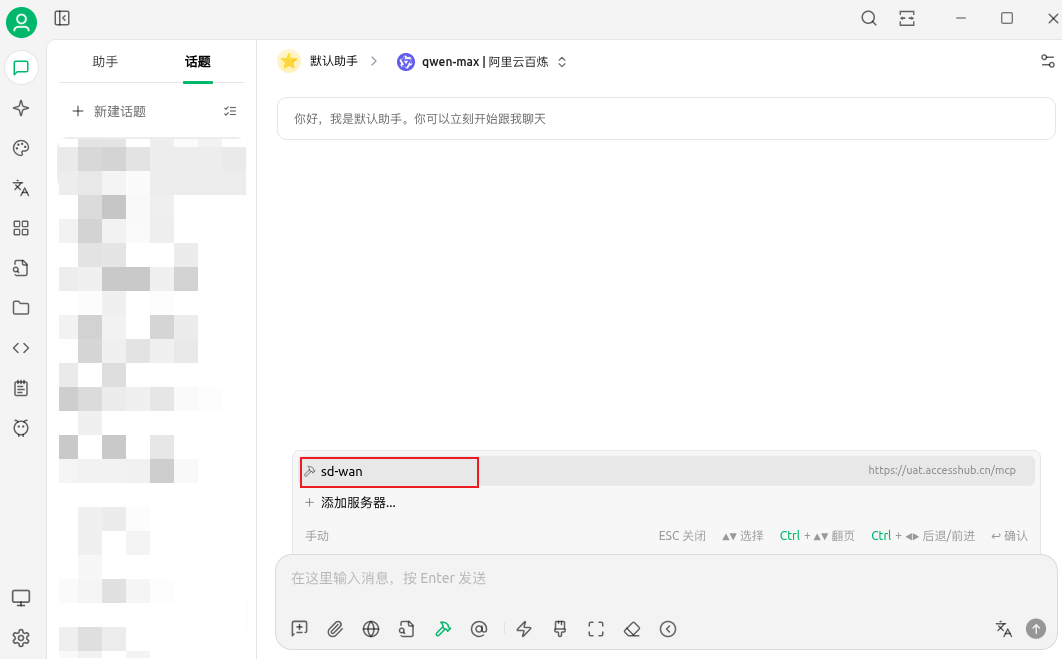
- 聊天框中输入查询指令,例如“我当前的IP地址是什么?”即可看到LLM调用相关工具并依据结果进行回答。
Claude Code
- 按照前述 Cherry Studio的步骤1-3创建API密钥。
- 在密钥创建后的弹窗界面,点击【手动配置】按钮,并复制API密钥和MCP服务器URL。
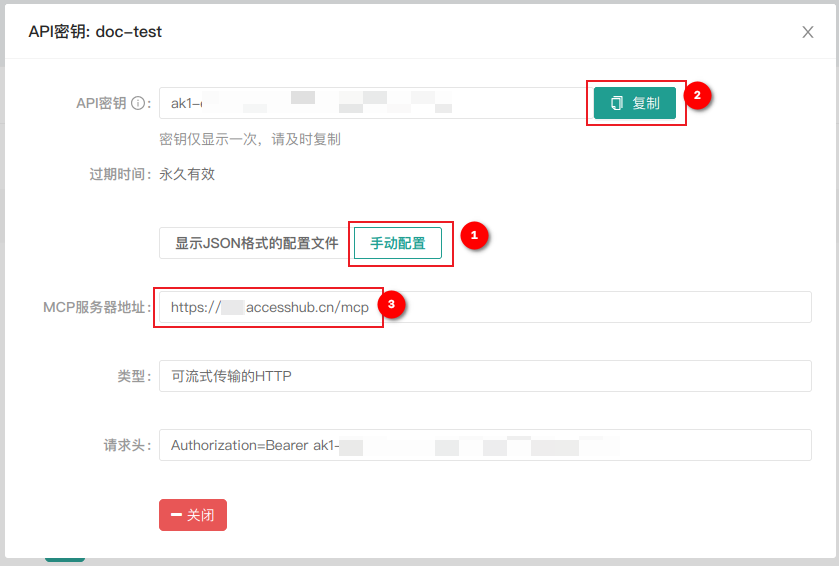
- 运行以下命令,将
API_KEY替换为复制的API密钥,将MCP_URL替换为复制的MCP服务器URL。claude mcp add sd-wan MCP_URL -t http -H "Authorization: Bearer API_KEY"
- 运行
claude mcp list命令可以看到已添加的MCP服务器。
- 运行
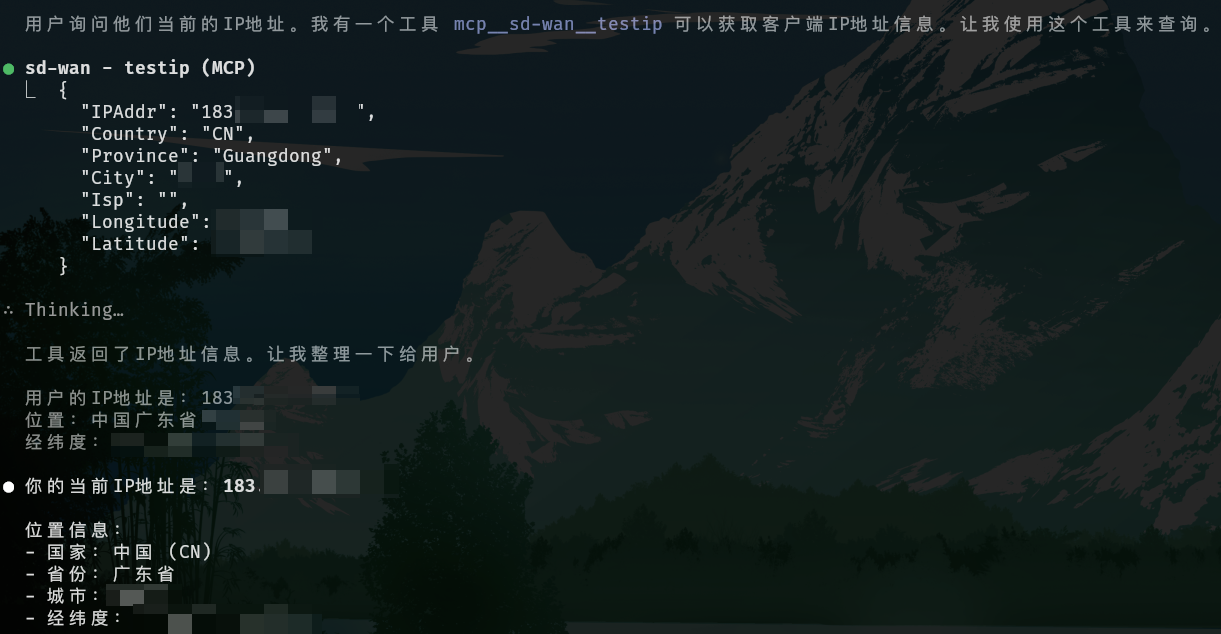
claude并提问“我现在的IP地址是什么?”可看到LLM调用MCP服务器的IP查询工具并依据结果进行回答。如果是首次调用工具,Claude Code 会要求进行授权。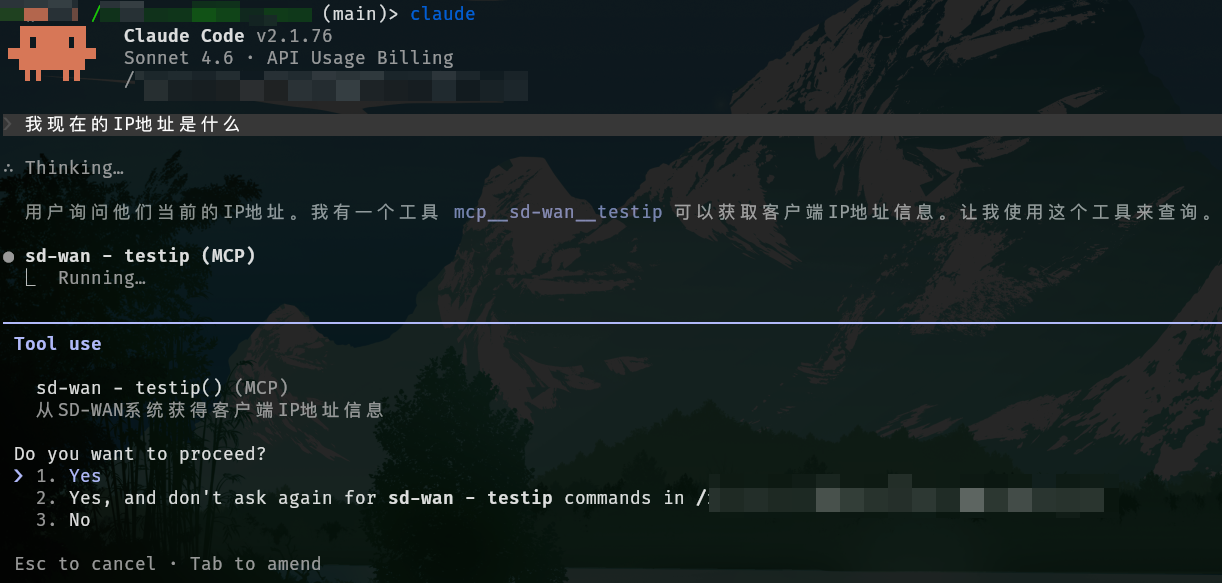
查询调用日志
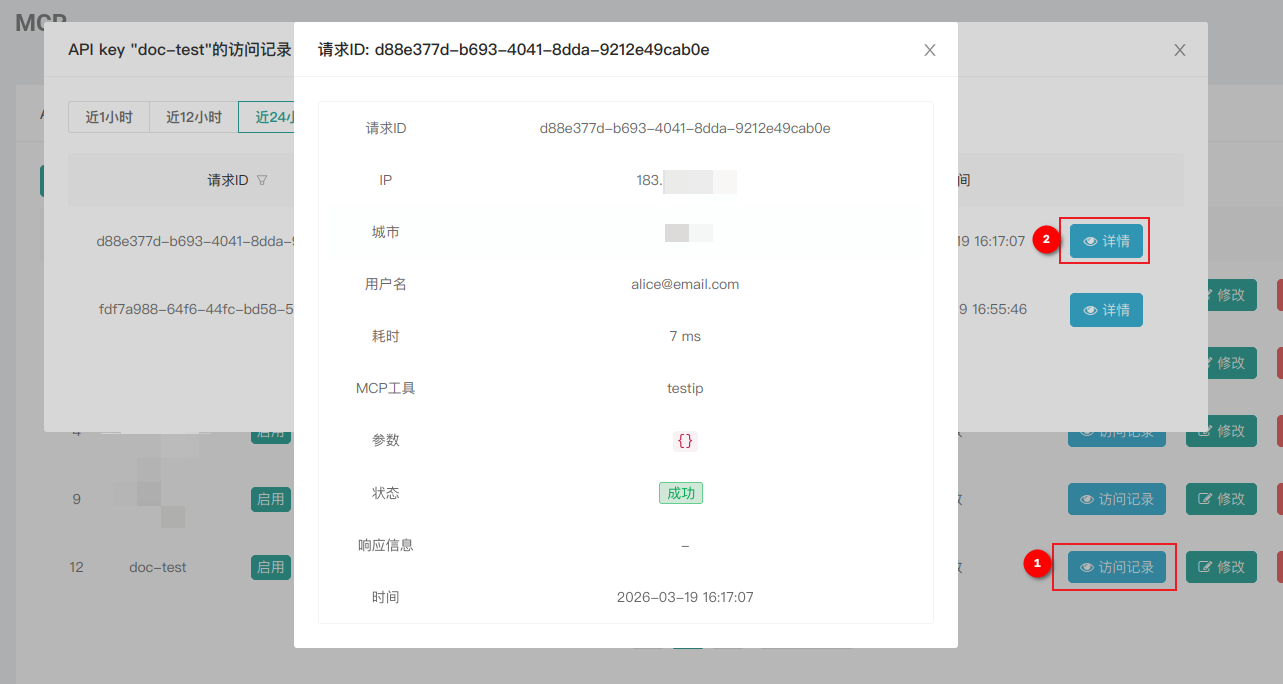
- 进入【接入授权】【MCP】页面,点击对应的API密钥所在行的【访问记录】按钮,即可查看该密钥的MCP工具调用日志记录。
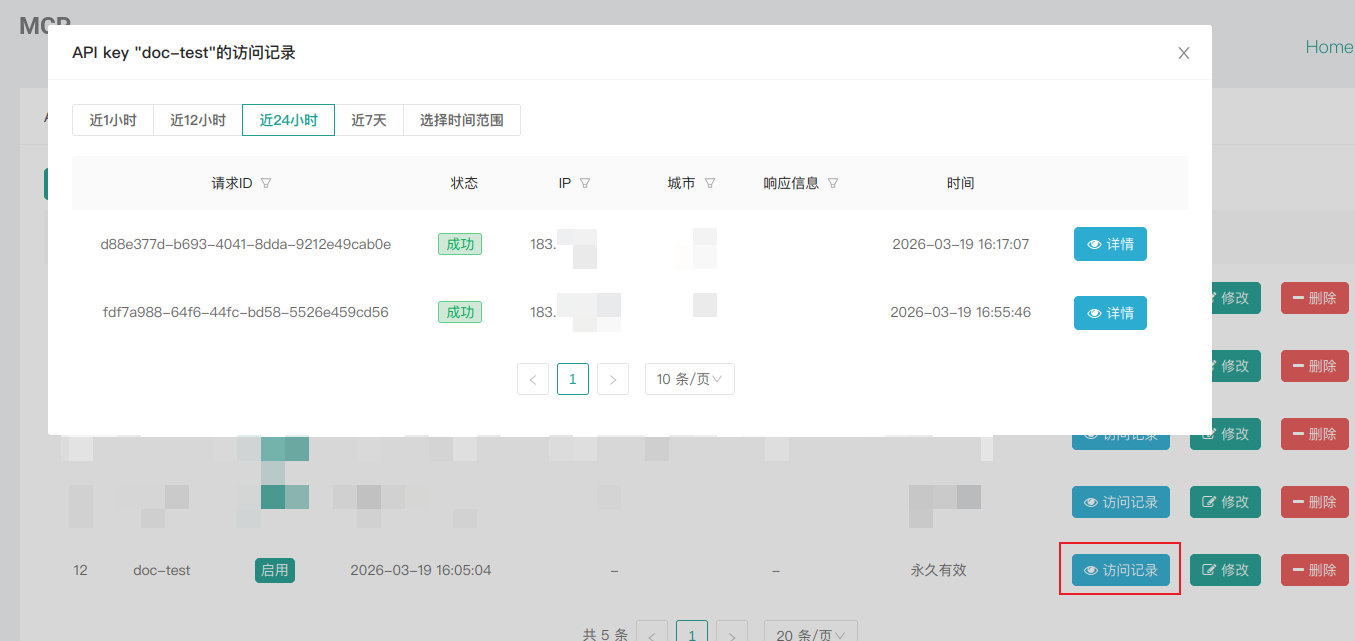
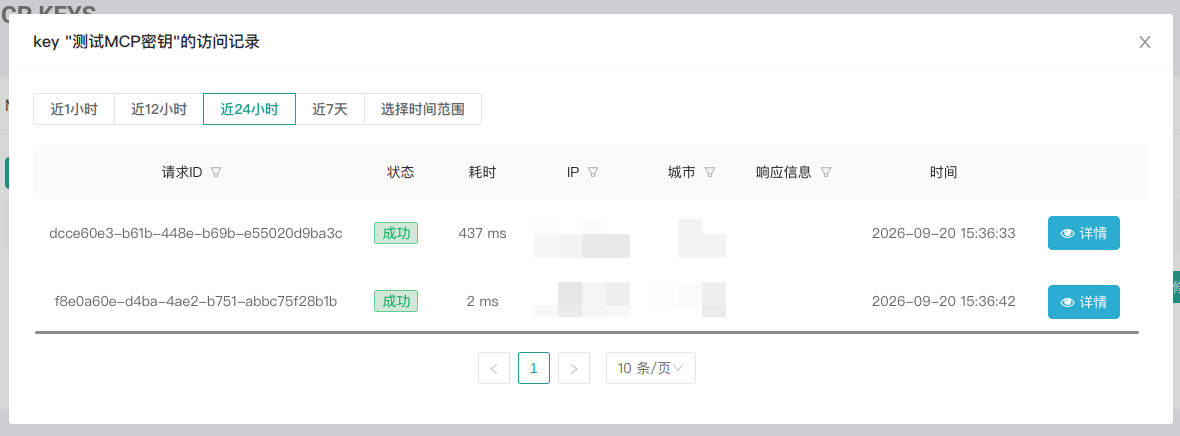
- 在访问日志列表界面,点击【详情】按钮可以查看调用详情,包括调用的工具、请求参数等信息。
最后更新于