智能组网
本文介绍如何使用SD-WAN站点来实现异地组网。
场景说明
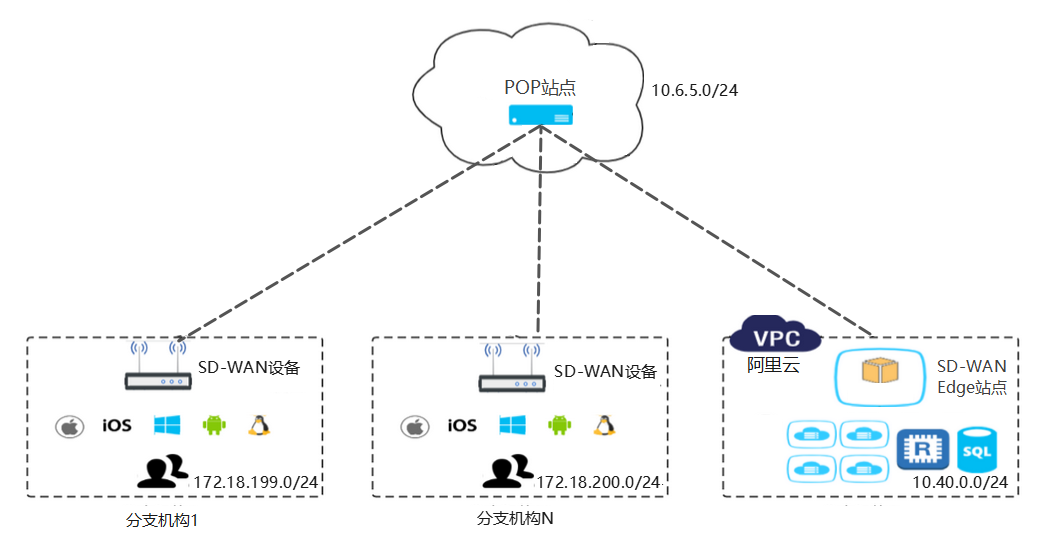
本文以以下场景图为例,向您介绍如何通过SD-WAN站点来实现异地组网:
前置条件
组网配置
设置SD-WAN POP的组网网段
若要使用新网络实例来组网,请参考新建网络实例。
- 打开SD-WAN → 智能组网 页,切换到"POP网络实例"页签,通过默认网络实例的"组网配置"按钮来配置POP的组网网段:

设置SD-WAN Edge/路由器的组网网段
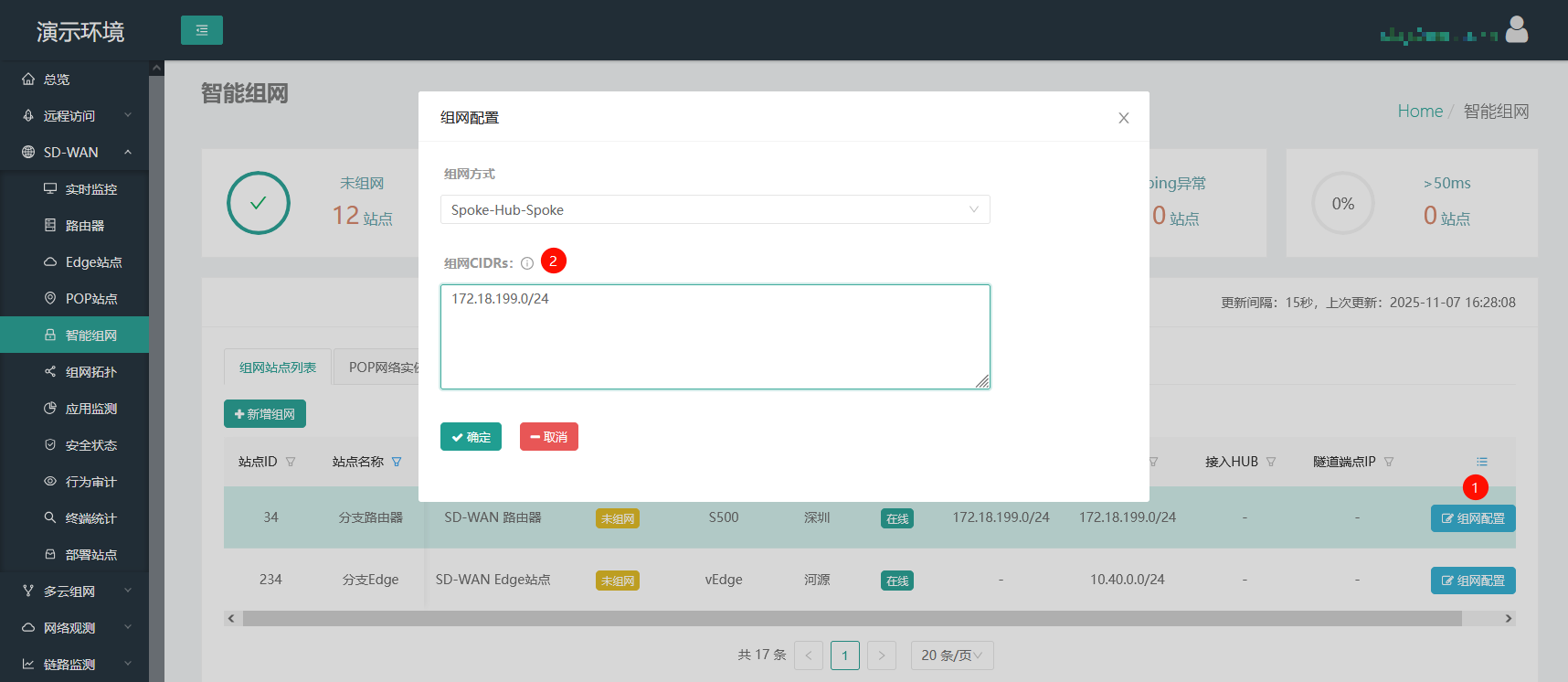
- 打开SD-WAN → 智能组网 页,通过列表中相应站点的"组网配置"按钮来配置Edge站点/路由器的组网网段:
异地组网
-
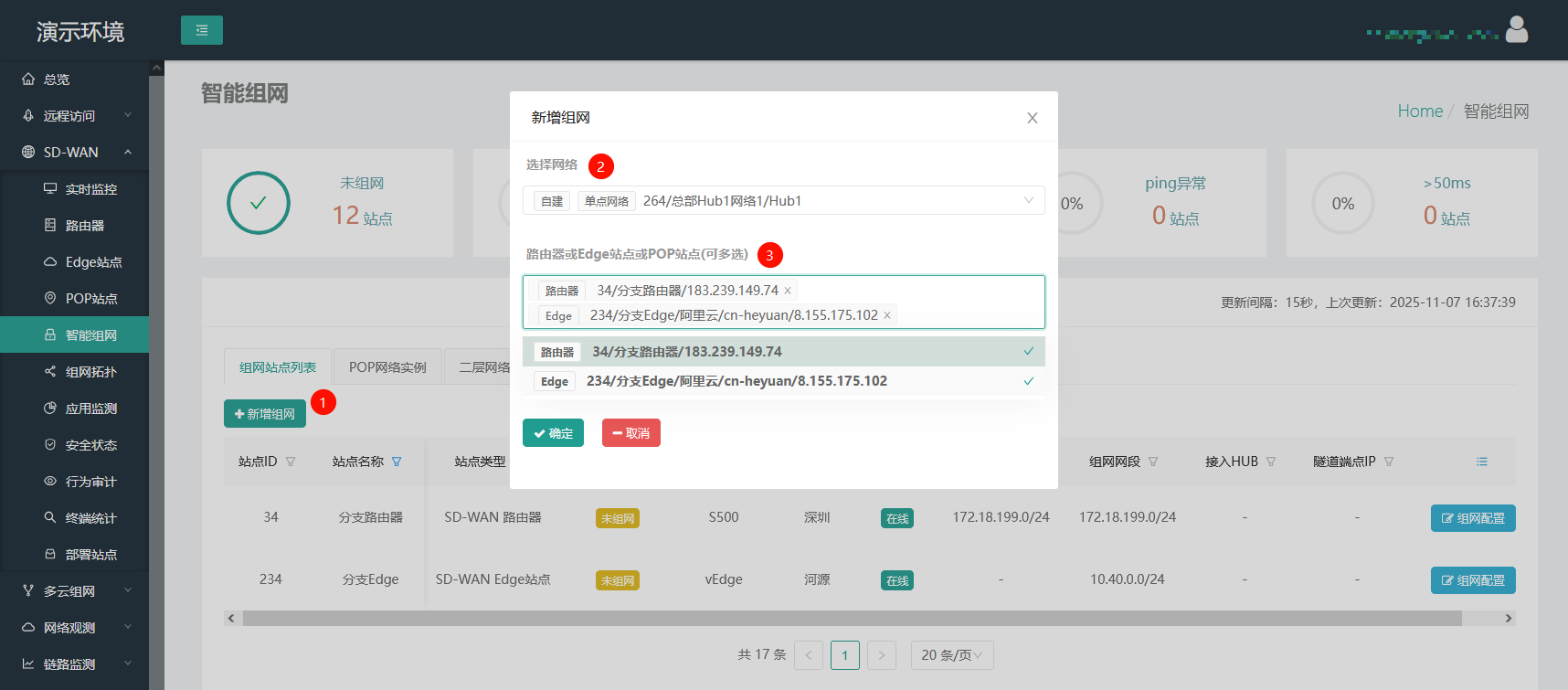
打开SD-WAN → 智能组网 页,点击"新增组网"按钮来组网。您需要选择作为Hub的网络以及加入网络的分支站点:
-
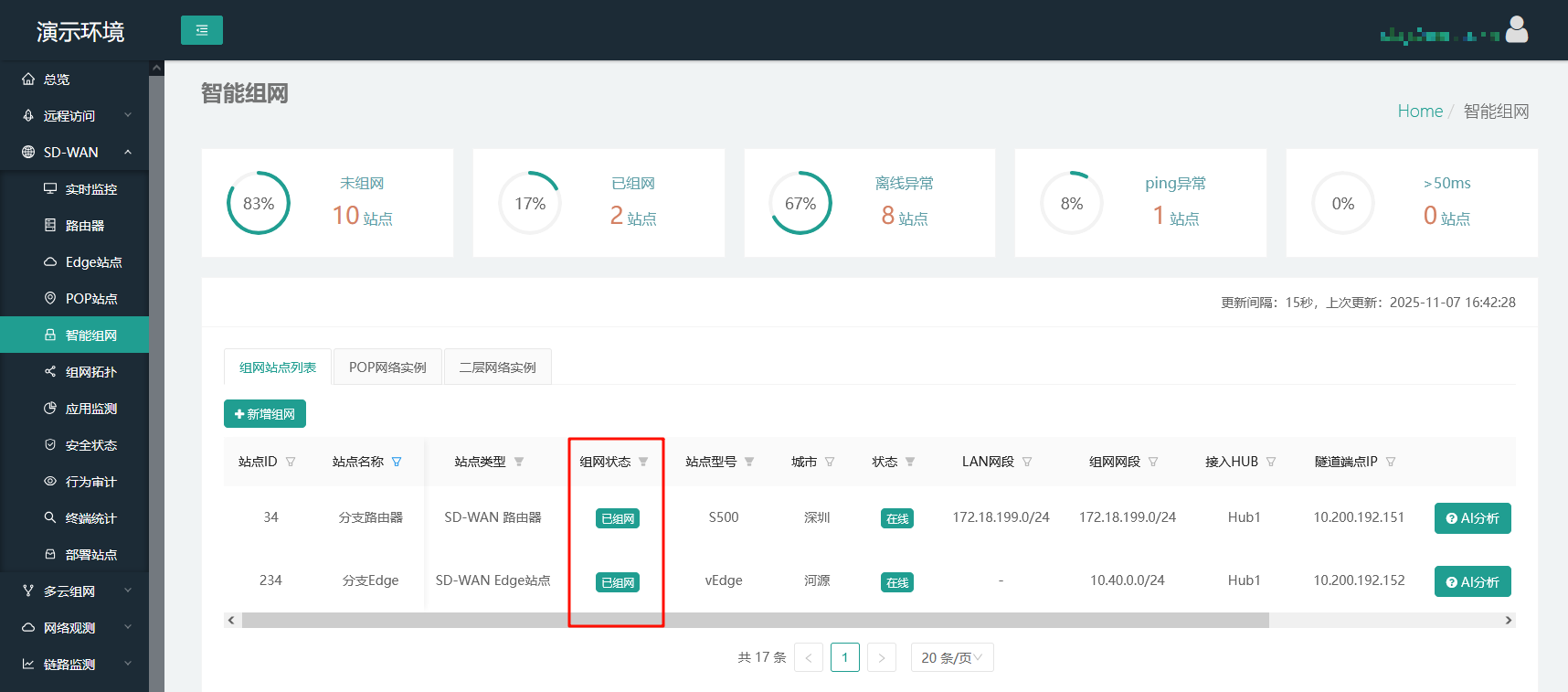
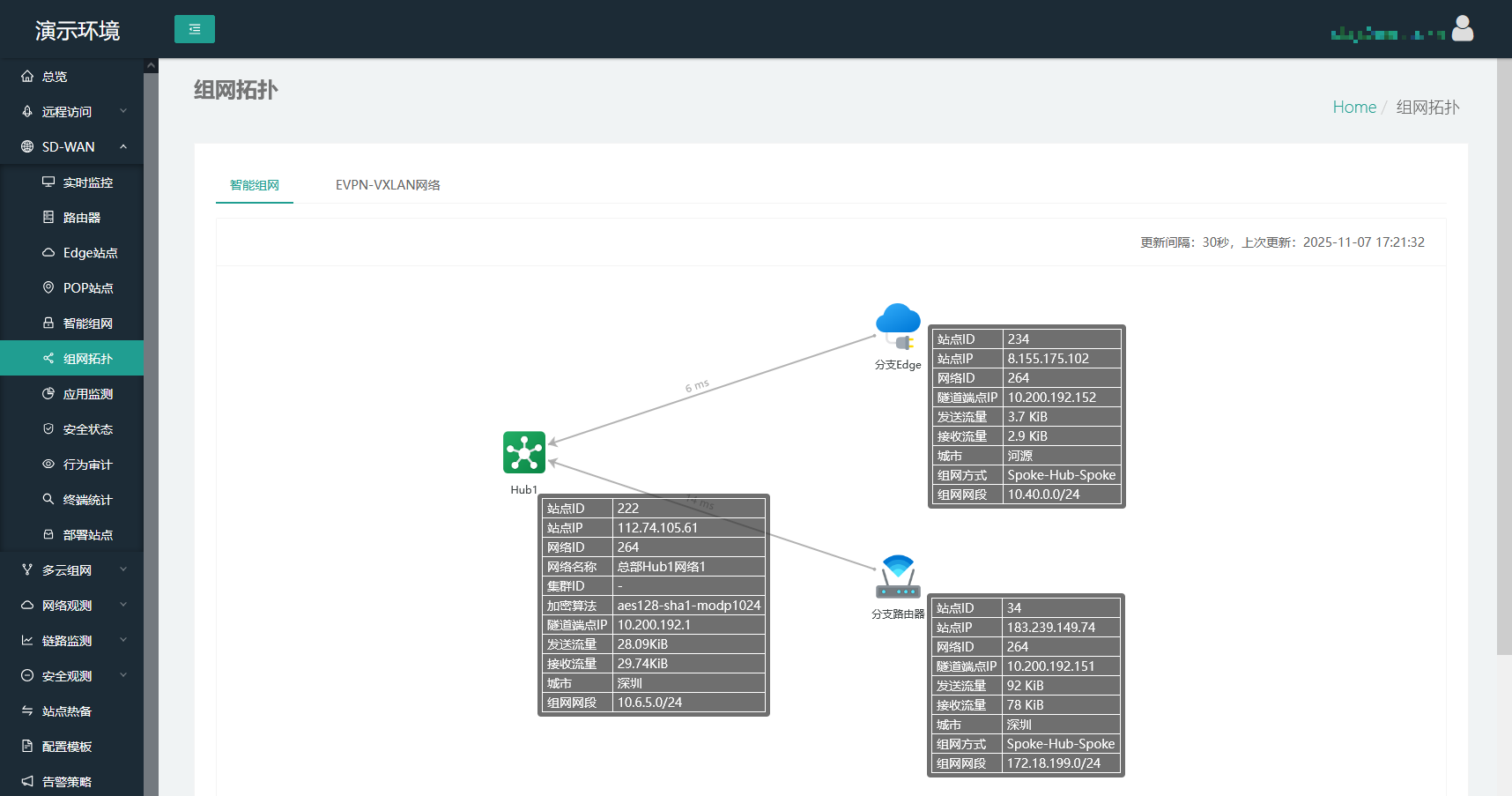
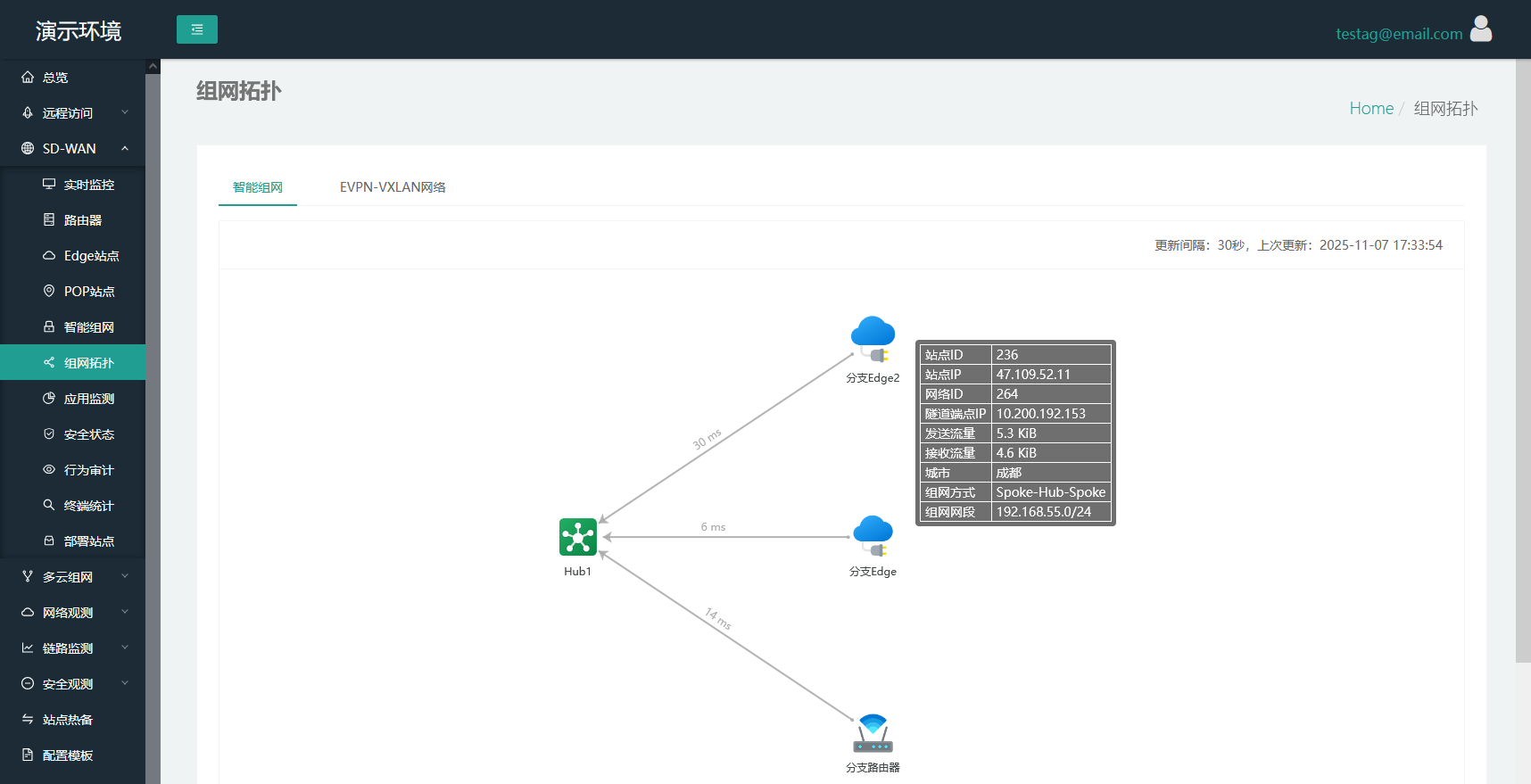
提交后,分支站点显示为"已组网"状态,同时SD-WAN → 组网拓扑 页能看到当前的组网拓扑:
-
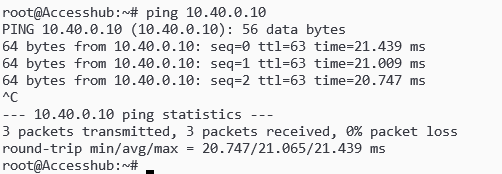
完成后,从分支路由器下面的主机ping阿里云VPC中的实例,即可正常通信:
新增组网节点
-
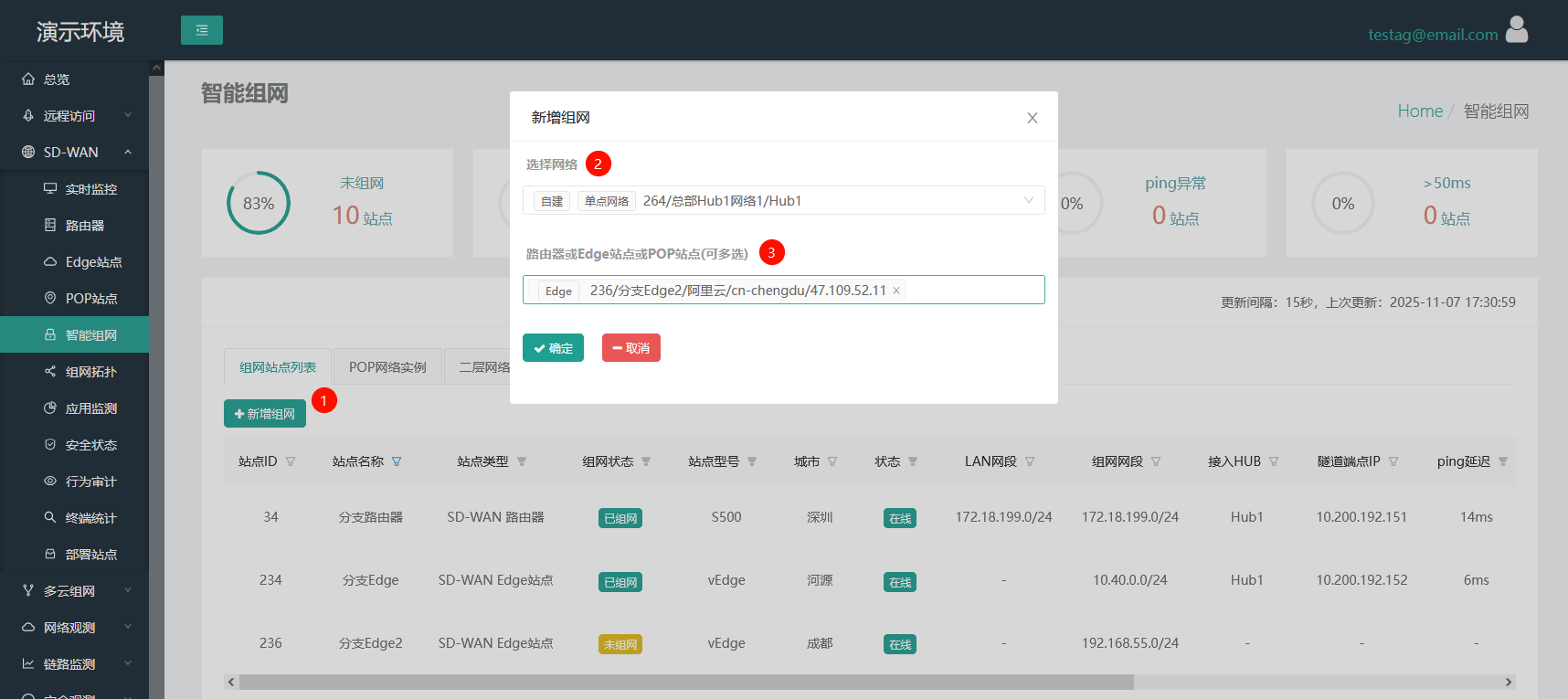
建立组网后,可随时通过SD-WAN → 智能组网 页的"新增组网"按钮,来将更多分支机构加入网络:
-
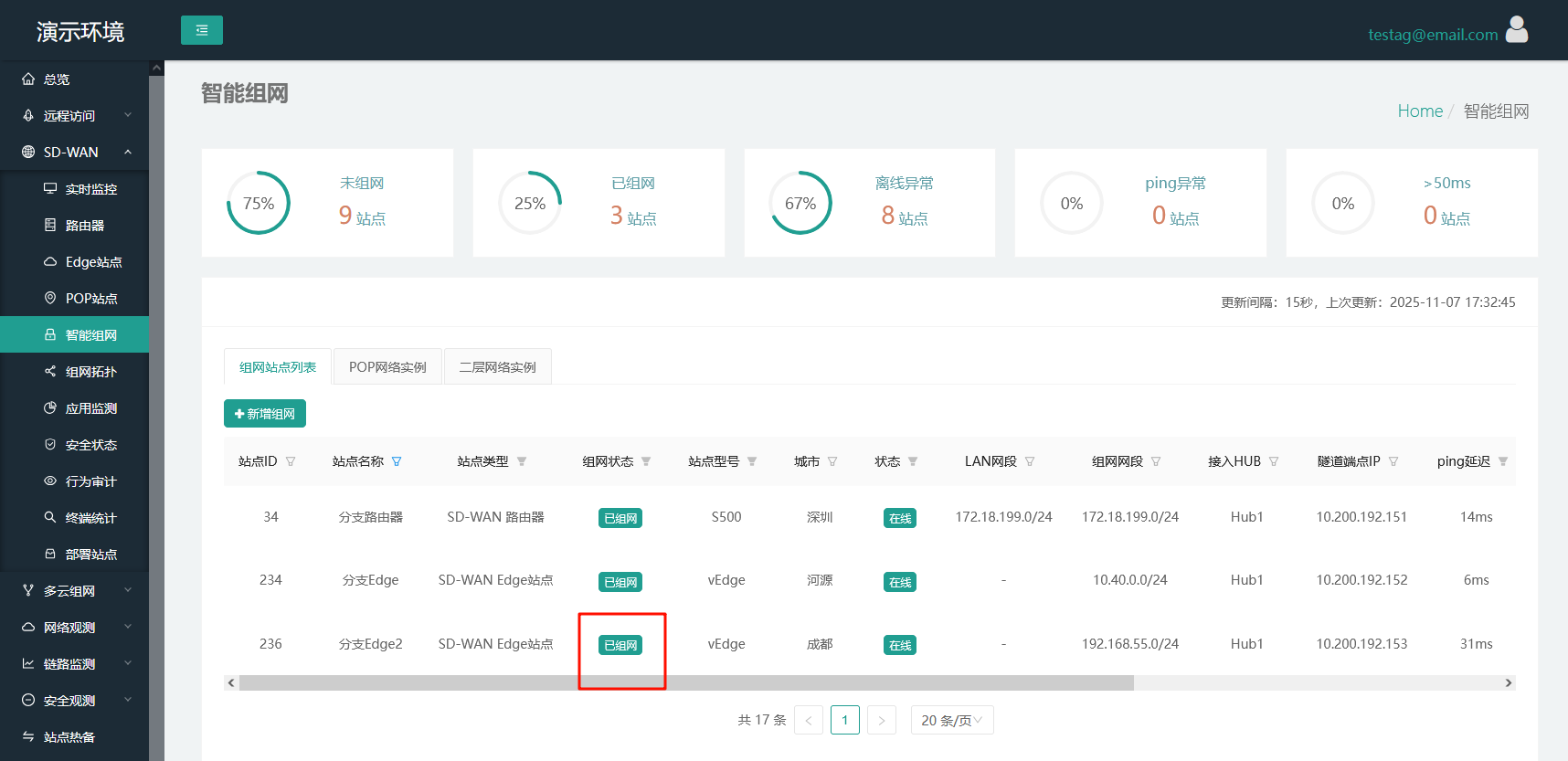
完成后,可以在当前页面看到组网状态,或在SD-WAN → 组网拓扑 页能看到当前的组网拓扑:
节点退网
-
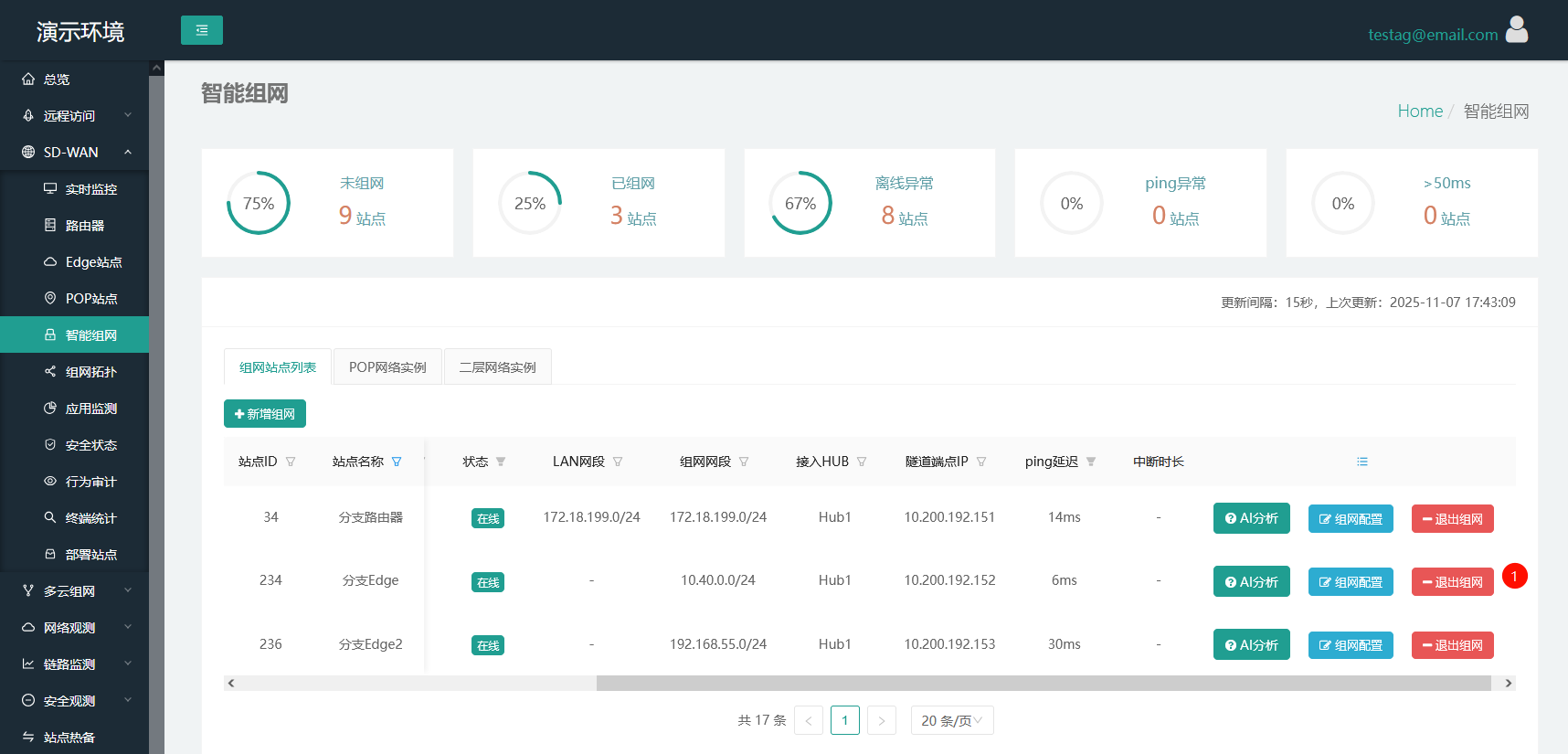
如果分支不再需要互通,可通过SD-WAN → 智能组网 页的"退出组网"按钮来将特定站点退网:
-
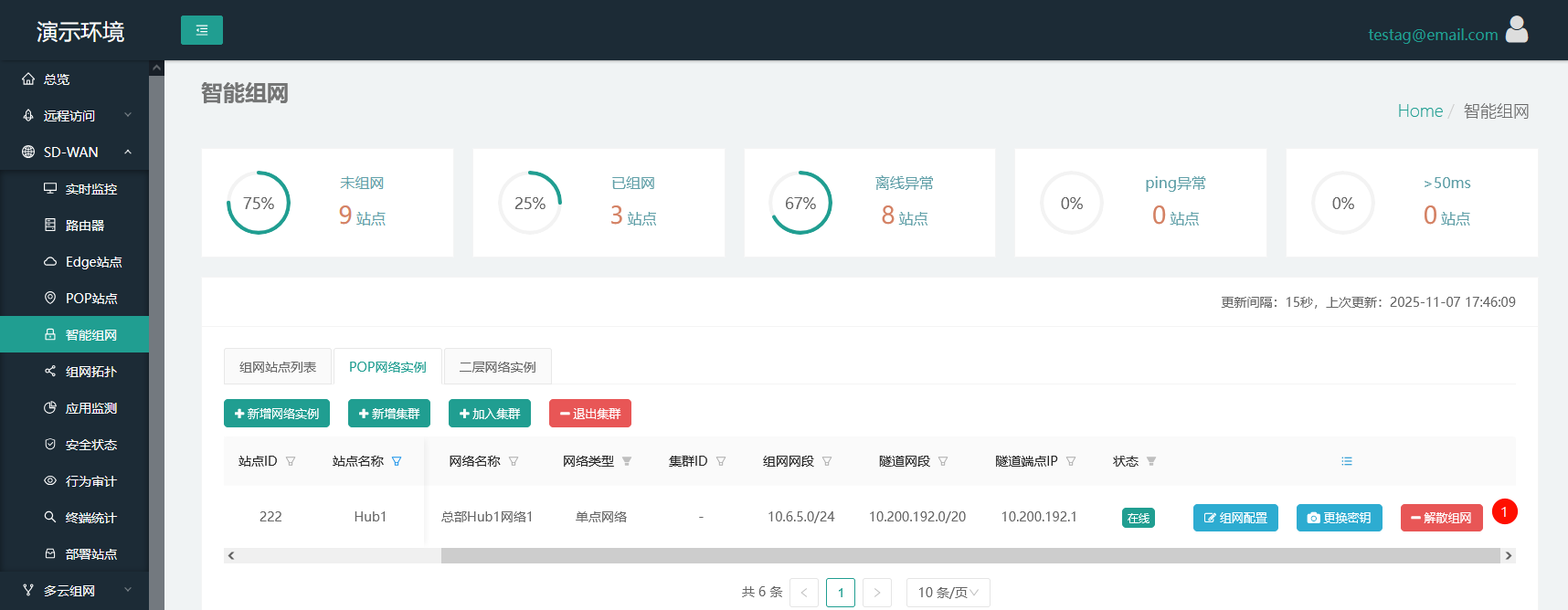
当所有分支均不再需要互通时,可打开SD-WAN → 智能组网 页,切换到"POP网络实例"页签,通过默认网络实例的"解散组网"按钮来全部退网:
若站点不再使用,请参考删除站点来移除站点。
更多信息
- SD-WAN站点"组网配置"详情,请参阅:组网配置
最后更新于