集群组网
集群用于避免Hub单点故障,同时起到均衡中转流量的作用。
场景说明
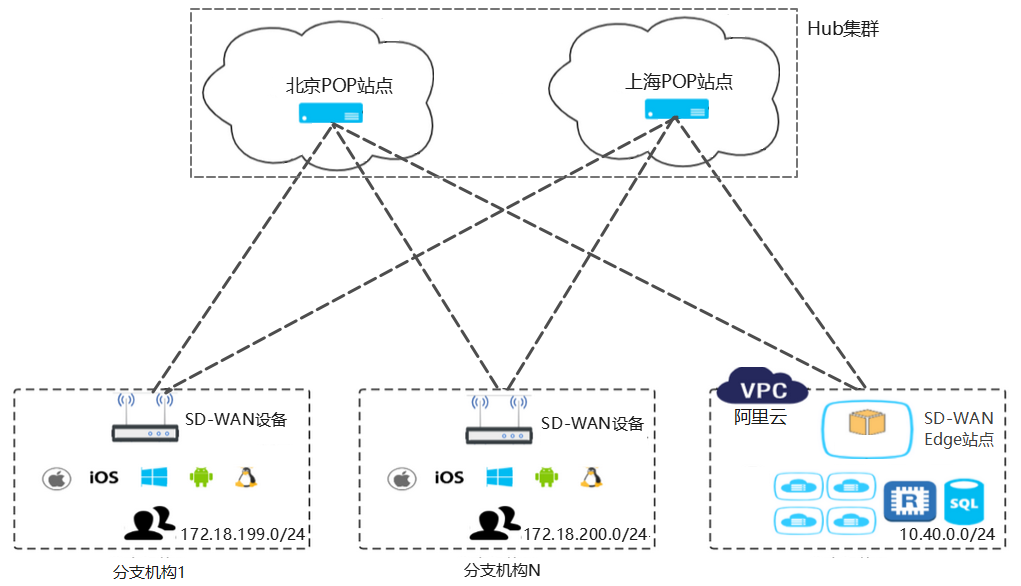
本文以以下场景图为例,向您介绍如何通过SD-WAN站点来实现集群组网:
前置条件
组网配置
设置SD-WAN POP的组网网段
若要使用新网络实例来组网,请参考新建网络实例。
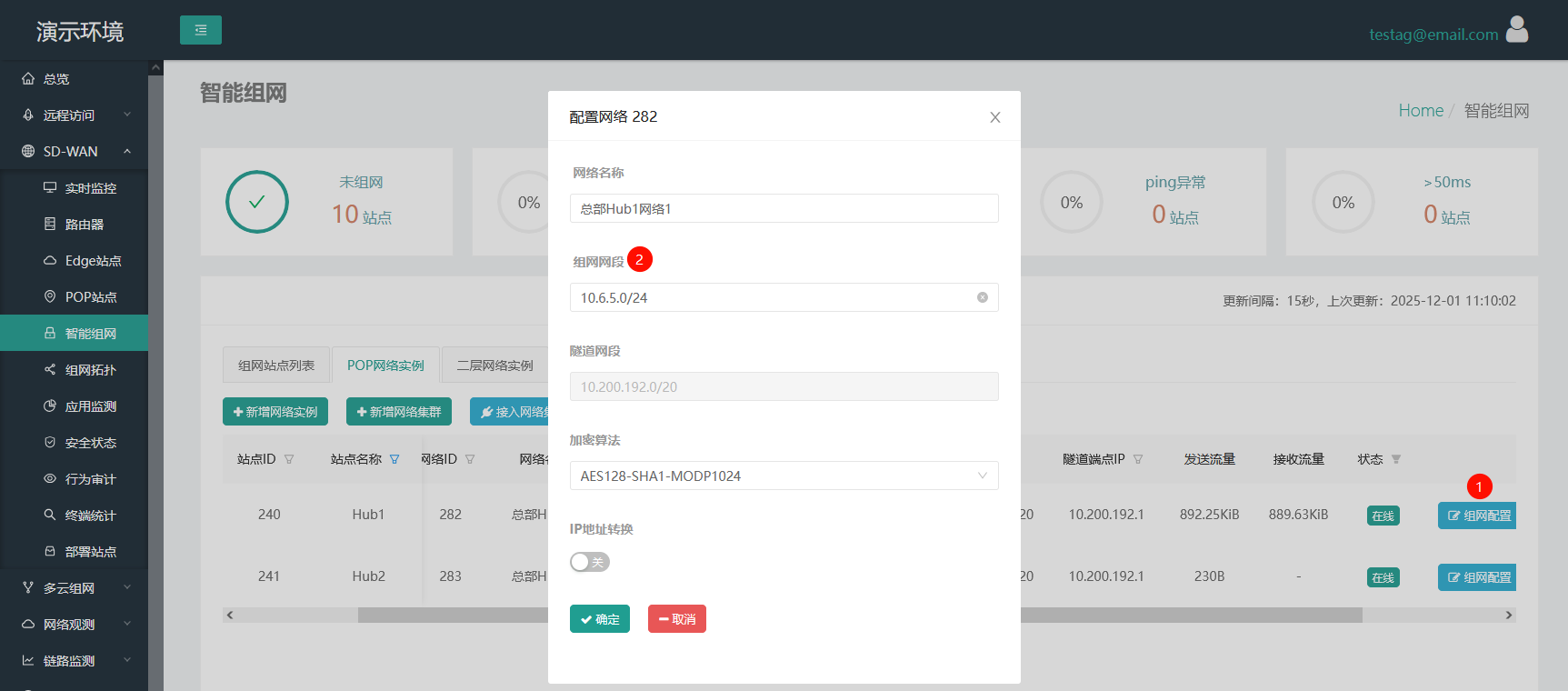
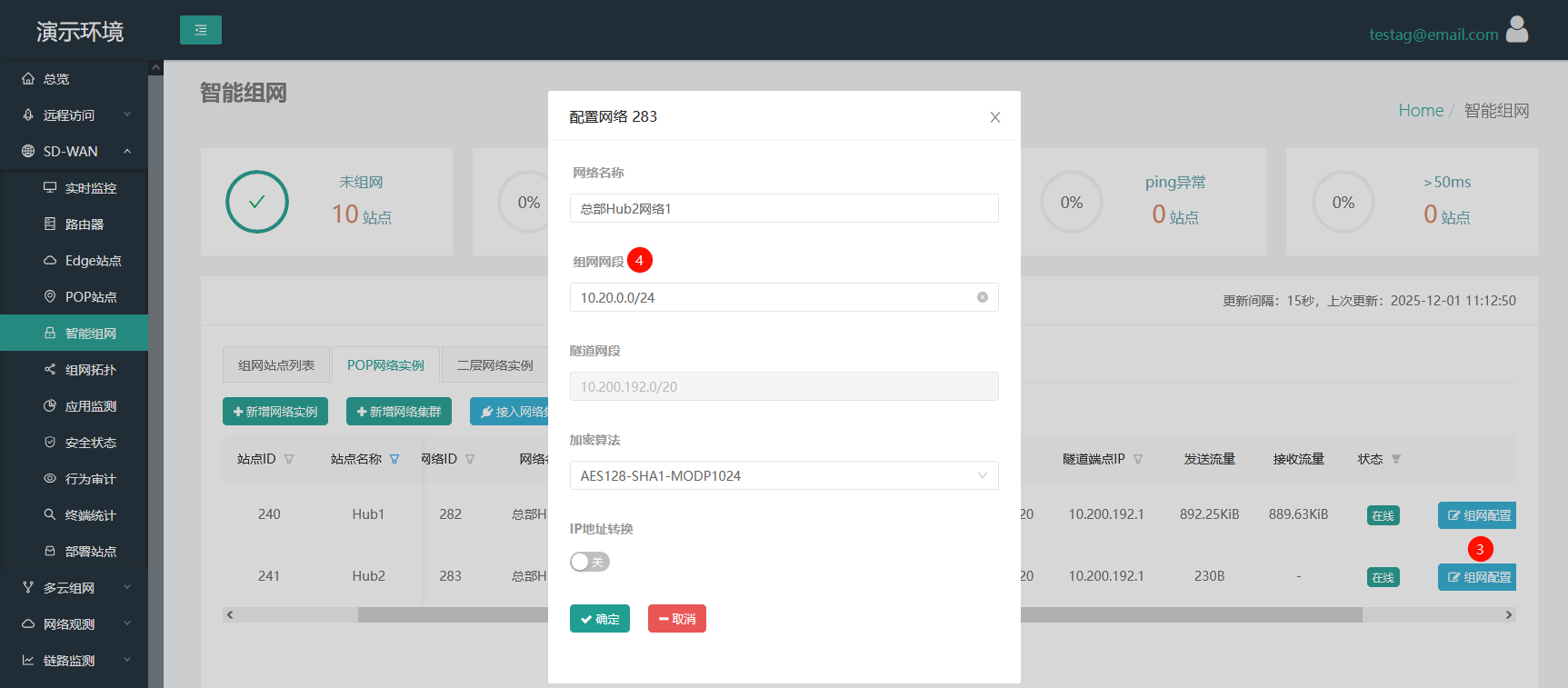
- 打开SD-WAN → 智能组网 页,切换到"POP网络实例"页签,通过"组网配置"按钮,分别配置多个POP的组网网段:
设置SD-WAN Edge/路由器的组网网段
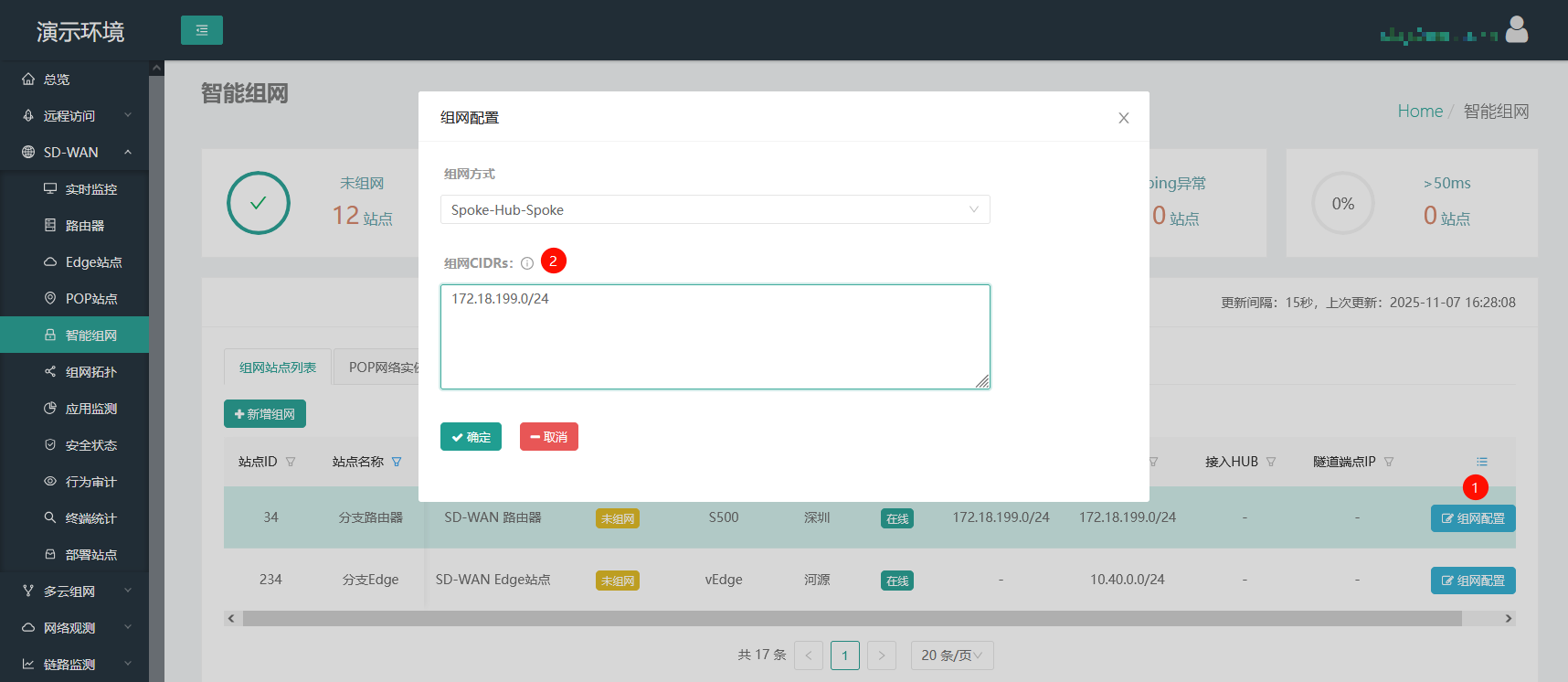
- 打开SD-WAN → 智能组网 页,通过列表中相应站点的"组网配置"按钮来配置Edge站点/路由器的组网网段:
创建集群
-
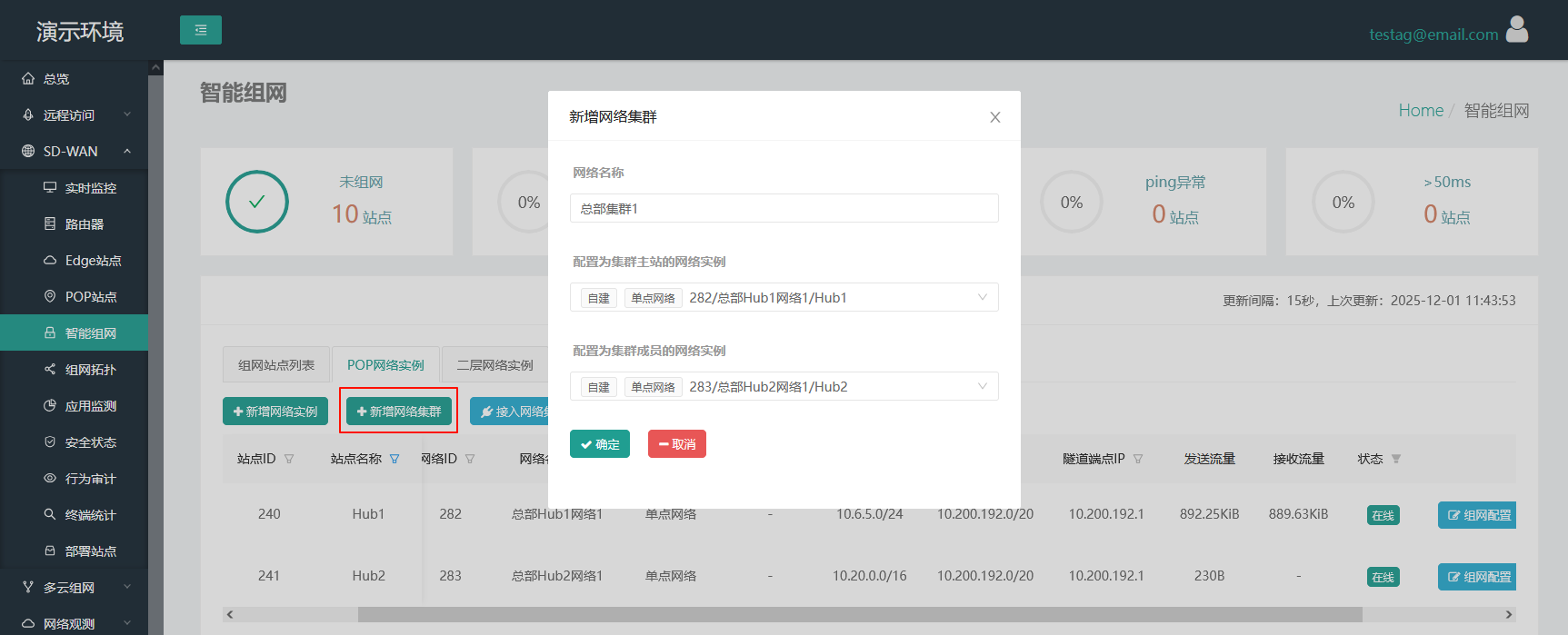
打开SD-WAN → 智能组网 页,切换到"POP网络实例"页签,通过"新增网络集群"按钮来创建Hub集群:
-
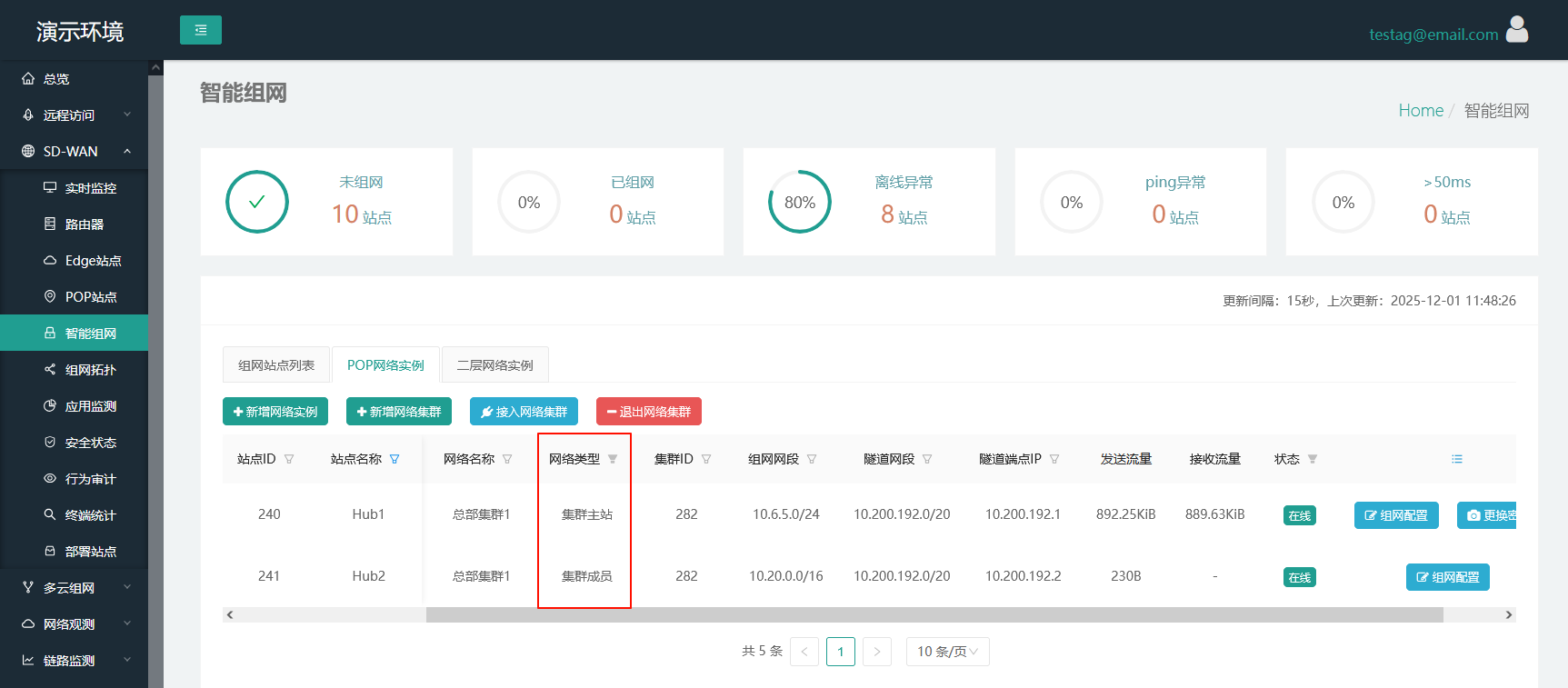
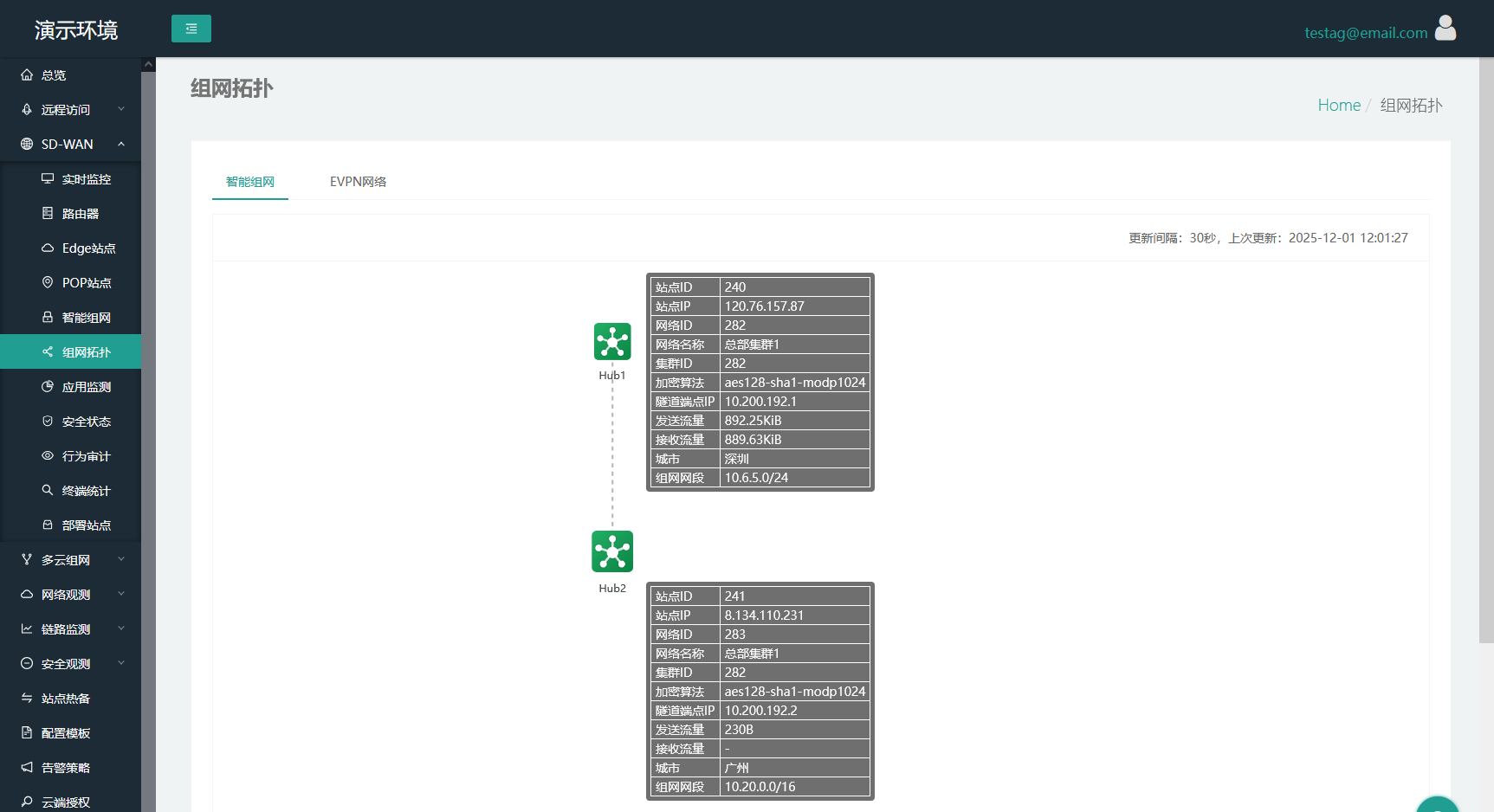
完成后,“网络类型"将会是集群状态,同时SD-WAN → 组网拓扑 页能看到当前的集群情况:
集群组网
-
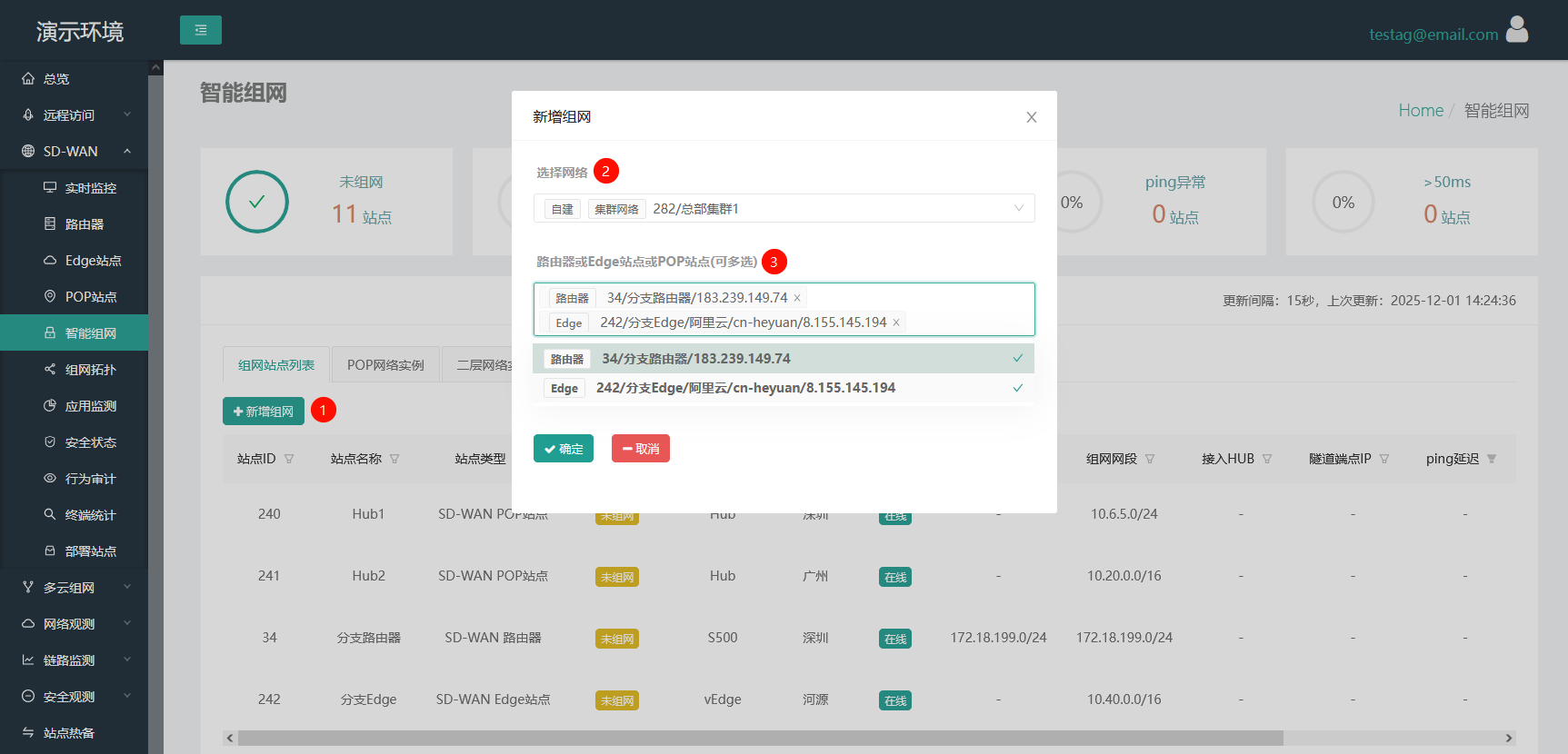
打开SD-WAN → 智能组网 页,点击"新增组网"按钮来组网。您需要选择作为Hub的网络实例以及加入网络的分支站点:
-
提交后,分支站点显示为"已组网"状态,同时SD-WAN → 组网拓扑 页能看到当前的组网拓扑:
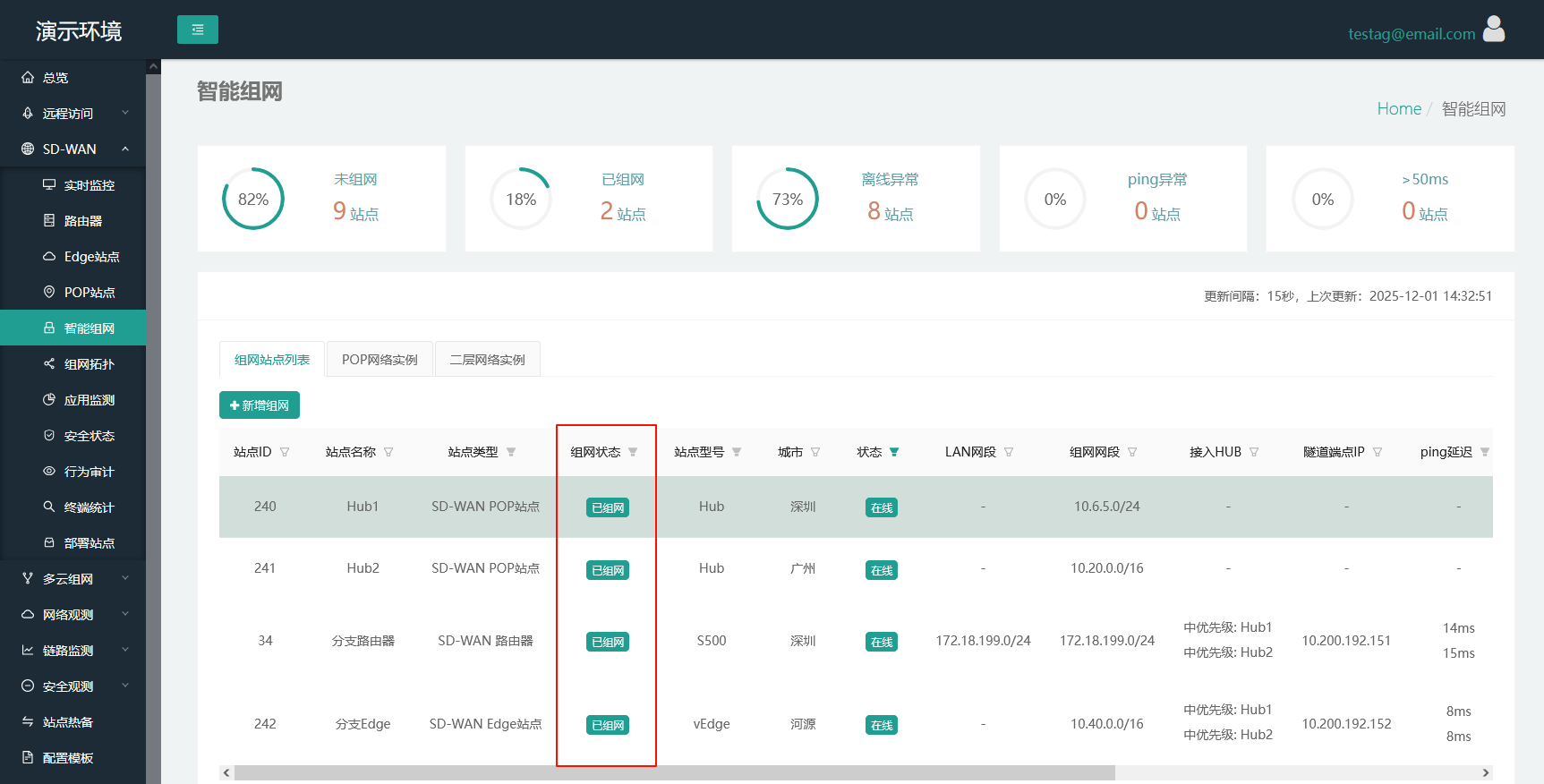
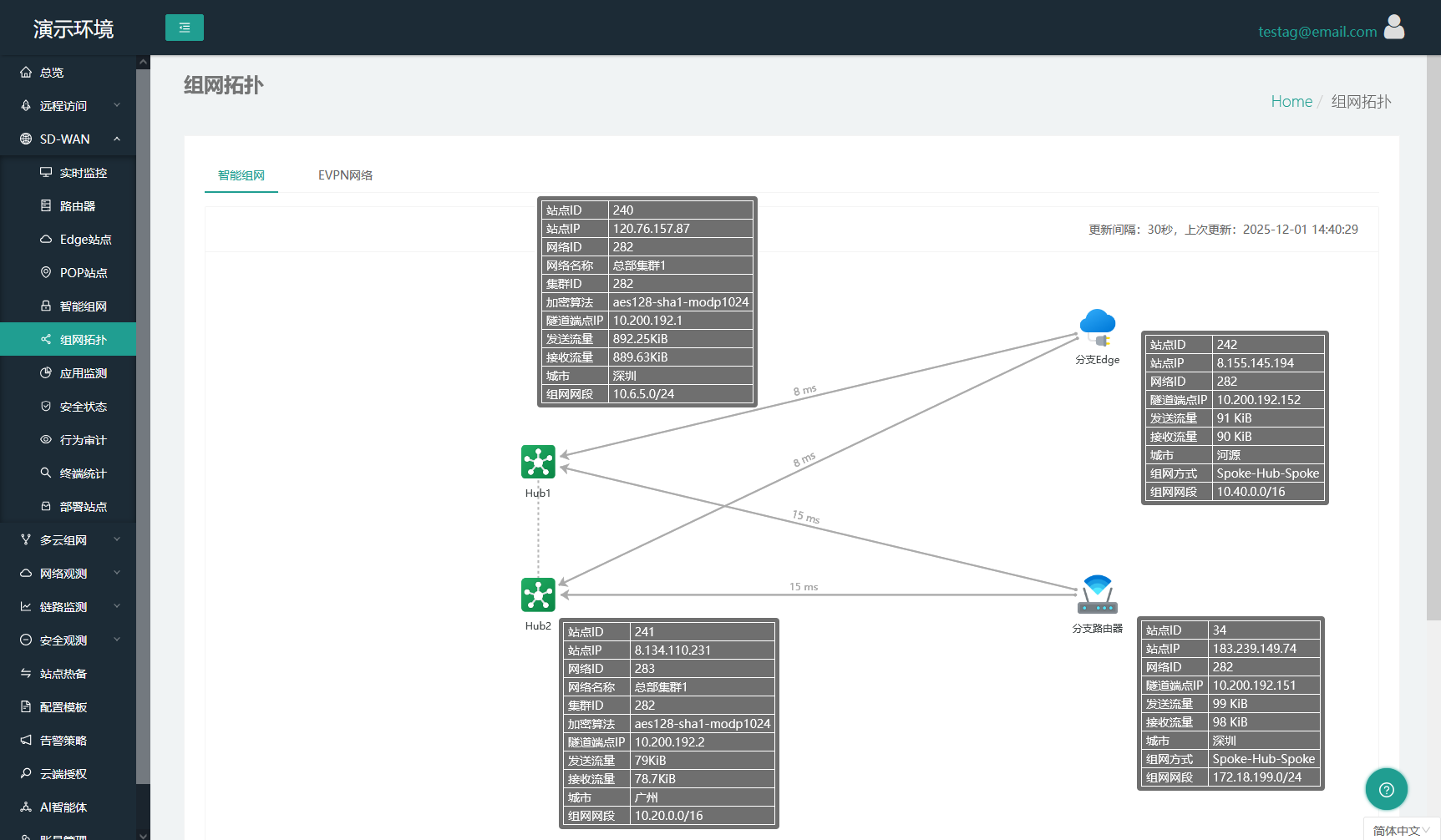
-
当Hub发生故障时,分支站点将进行故障迁移,使用其它可用的Hub站点进行流量中转和寻址。
要配置分支站点接入各个Hub的优先级,请参考组网配置-POP站点负载均衡配置。
新增集群成员Hub
前置条件:你已经部署了新Hub站点,并且设置好新Hub的组网配置
-
打开SD-WAN → 智能组网 页,切换到"POP网络实例"页签,通过"接入网络集群"按钮来将新Hub网络实例加入集群:
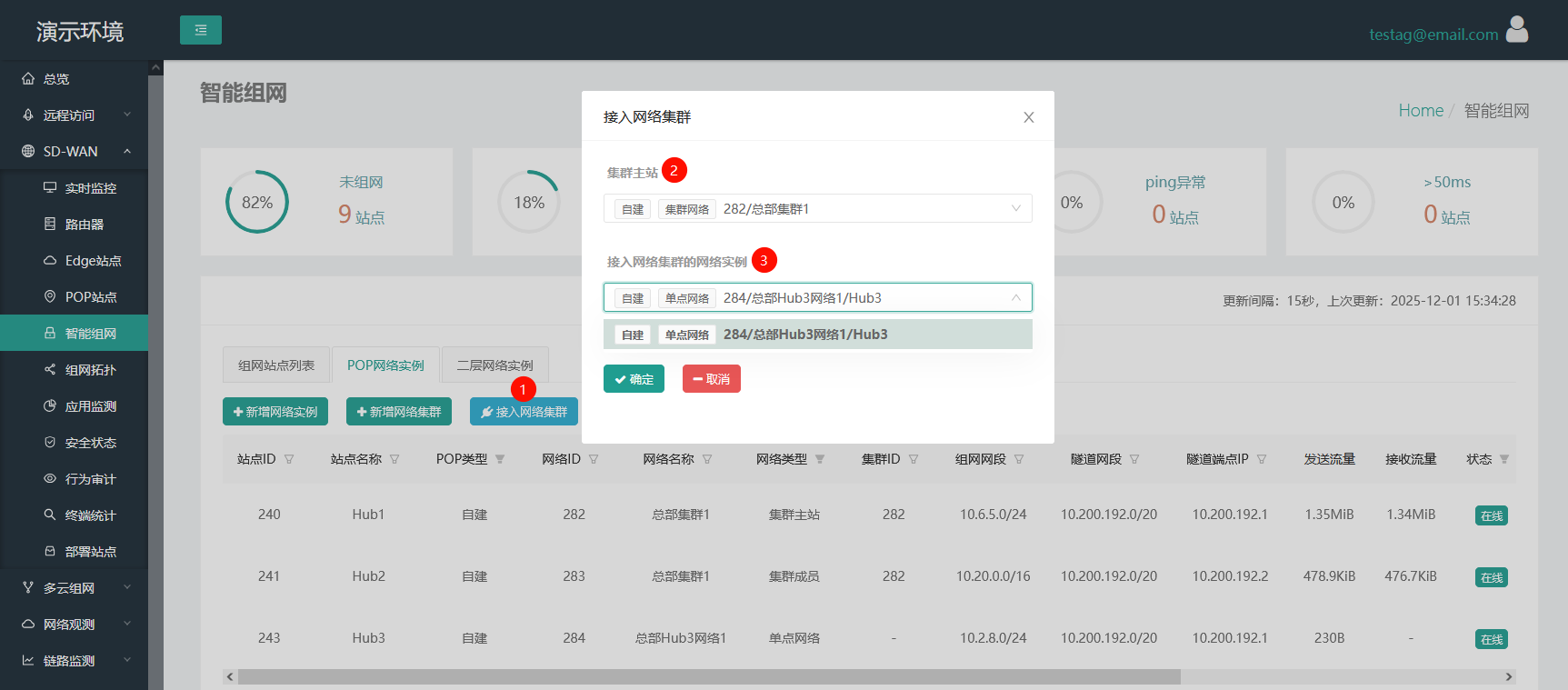
-
完成后,新Hub网络实例的"网络类型"将会是集群状态,同时SD-WAN → 组网拓扑 页能看到当前的集群情况:
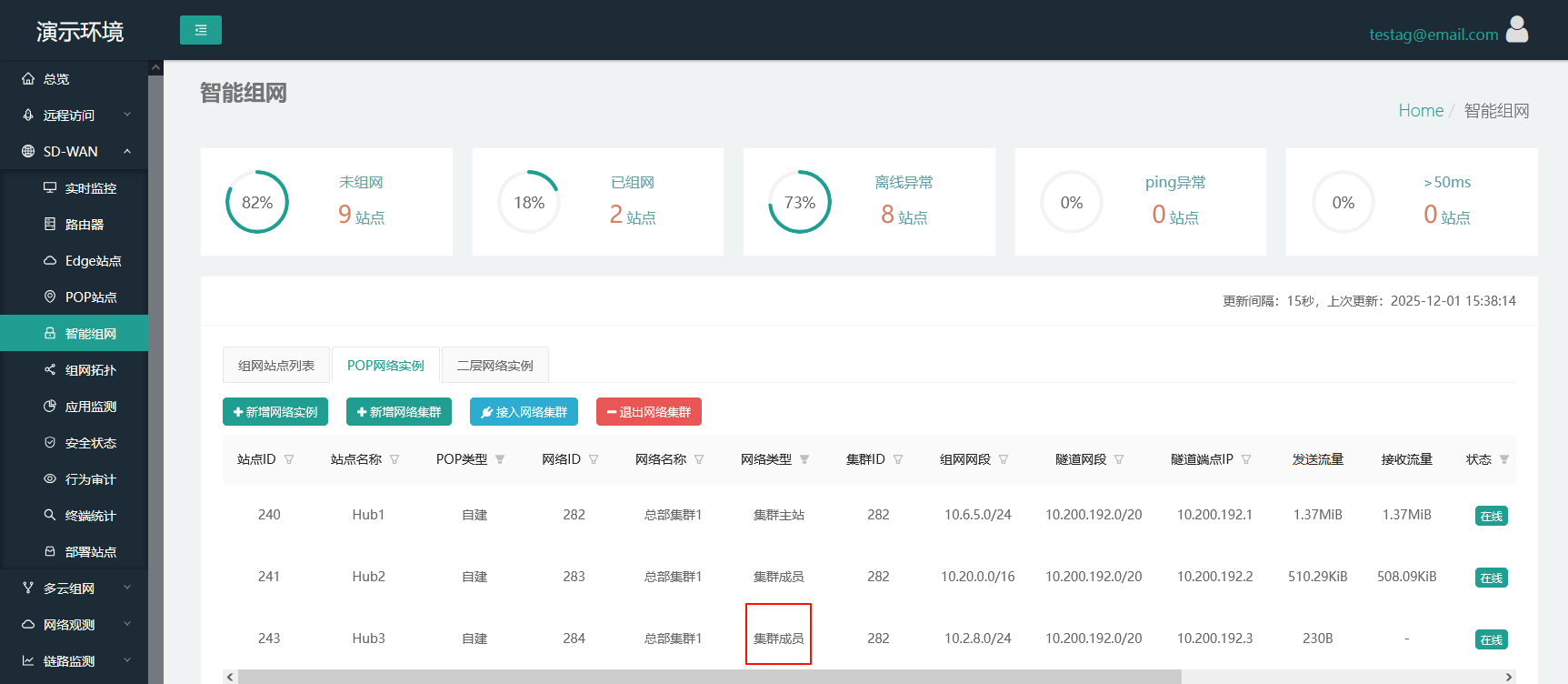
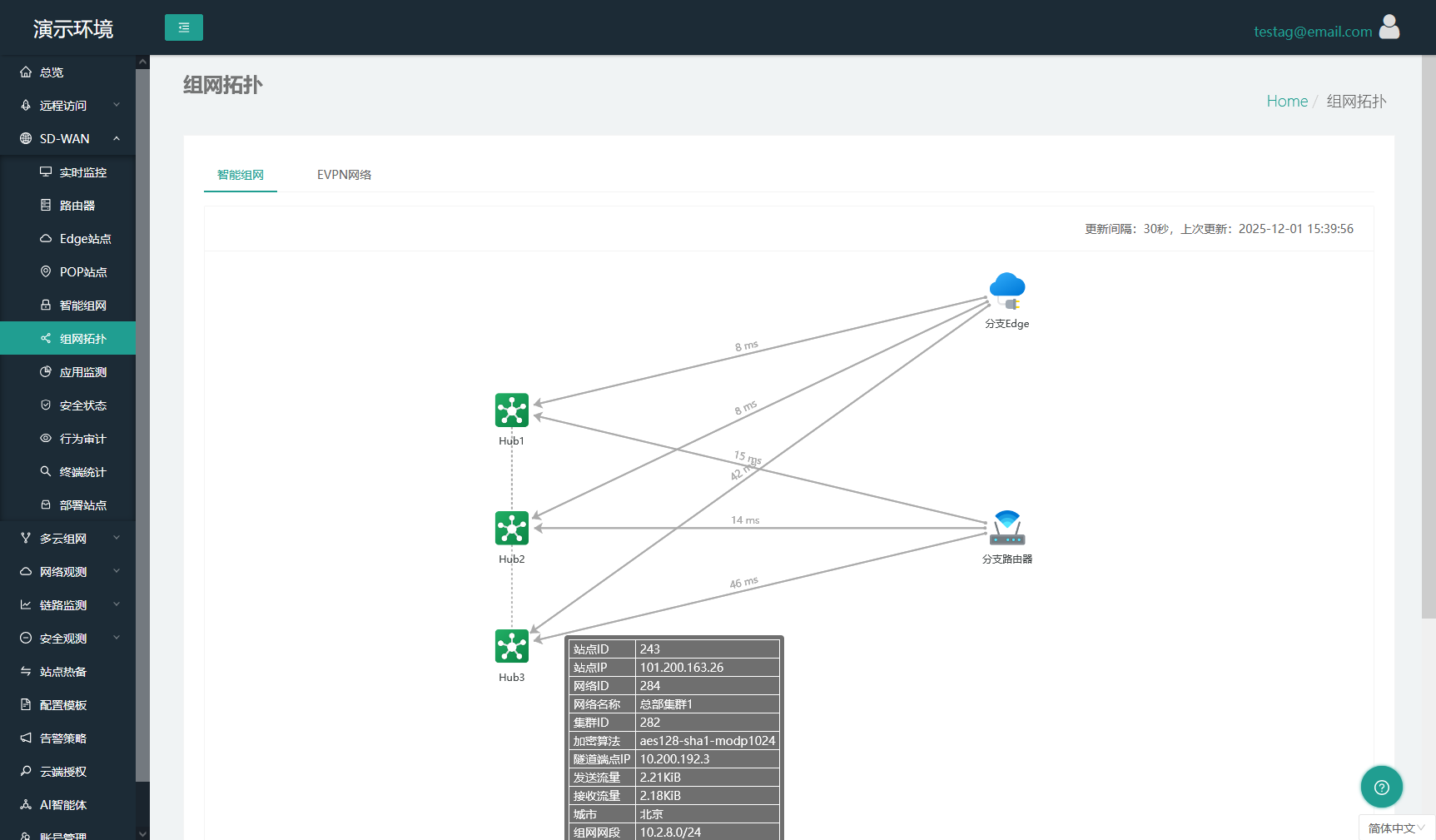
新增组网节点Spoke
-
建立组网后,可随时通过SD-WAN → 智能组网 页的"新增组网"按钮,来将更多分支机构加入网络:
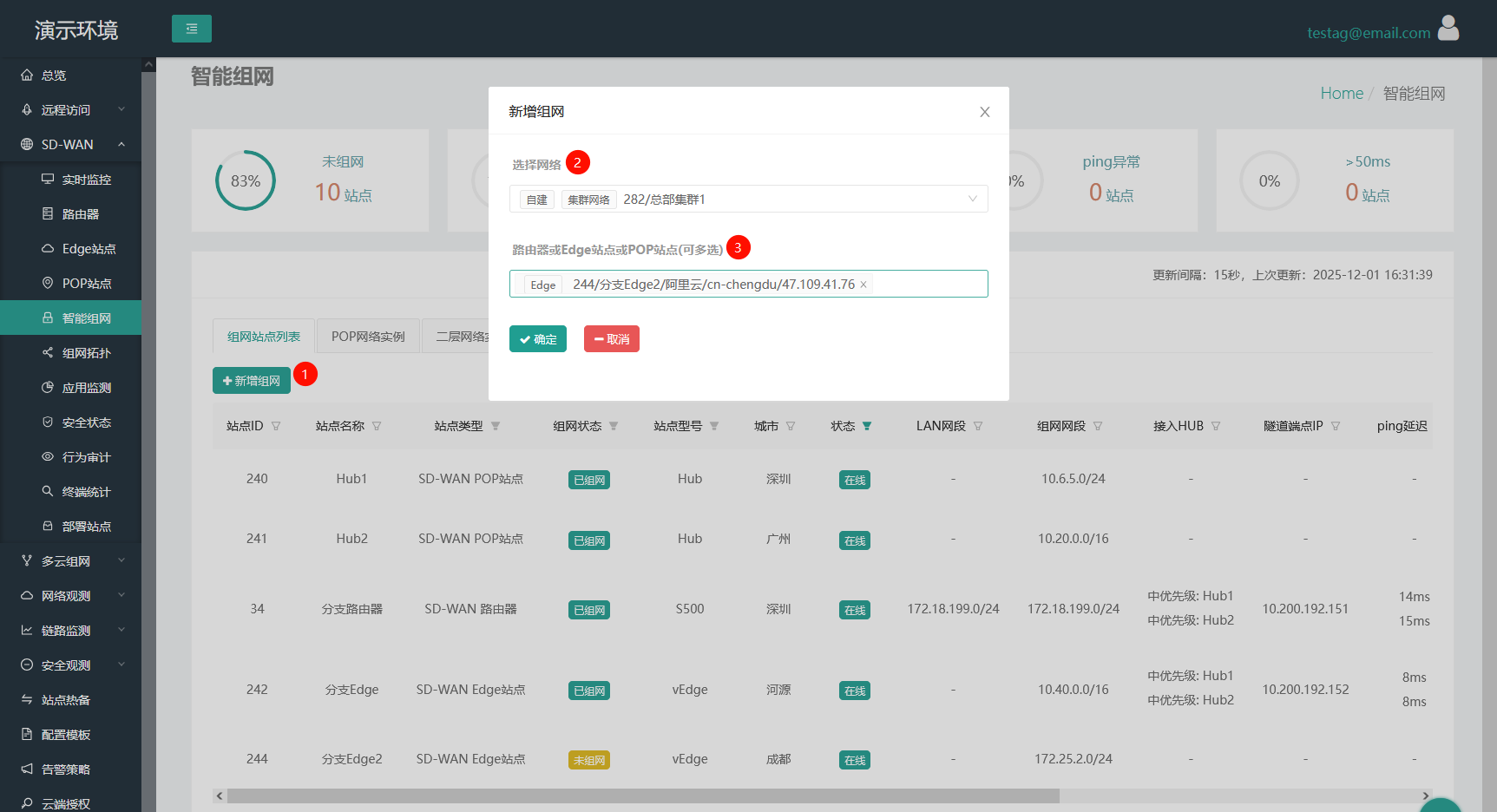
-
完成后,可以在当前页面看到组网状态,或在SD-WAN → 组网拓扑 页能看到当前的组网拓扑:
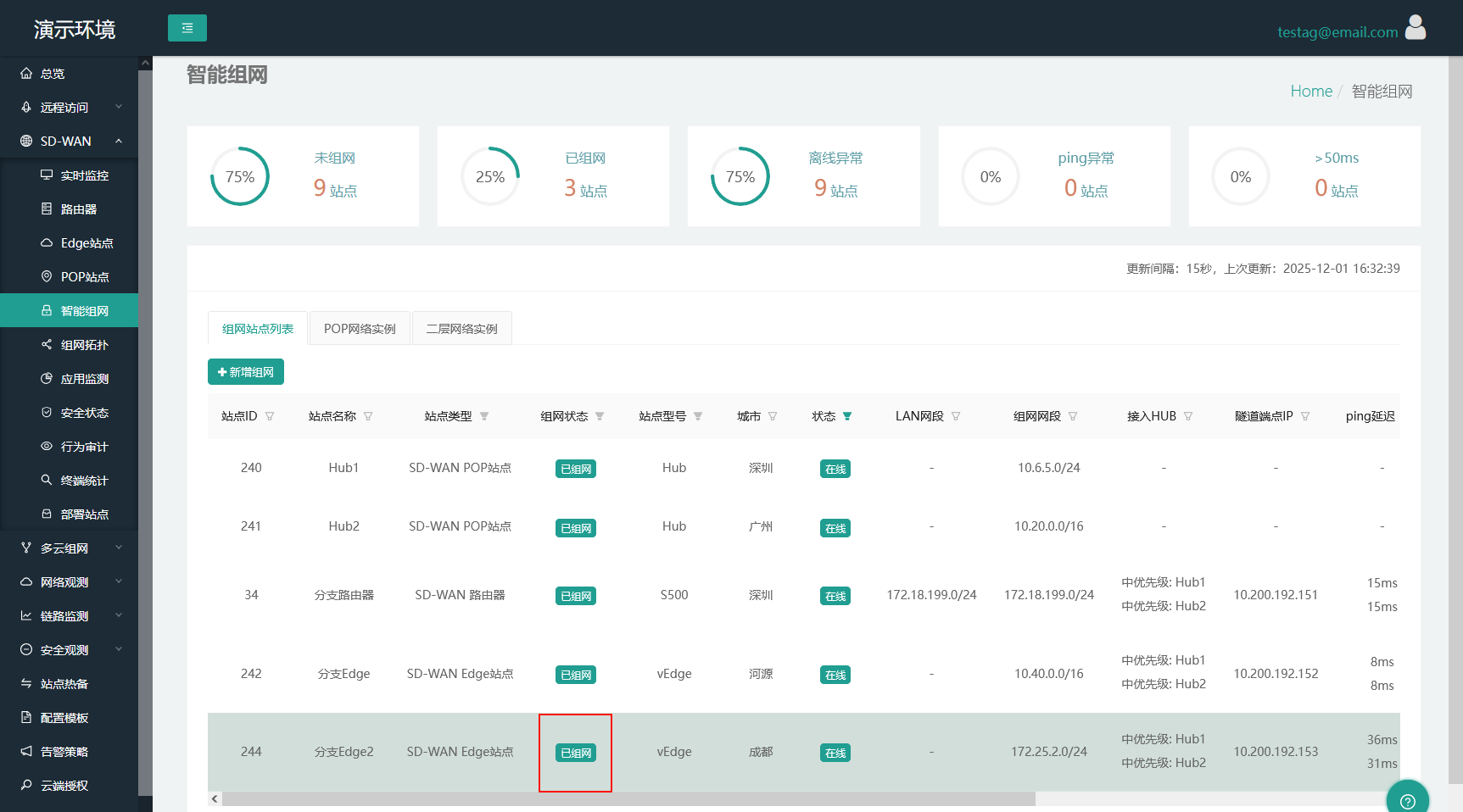
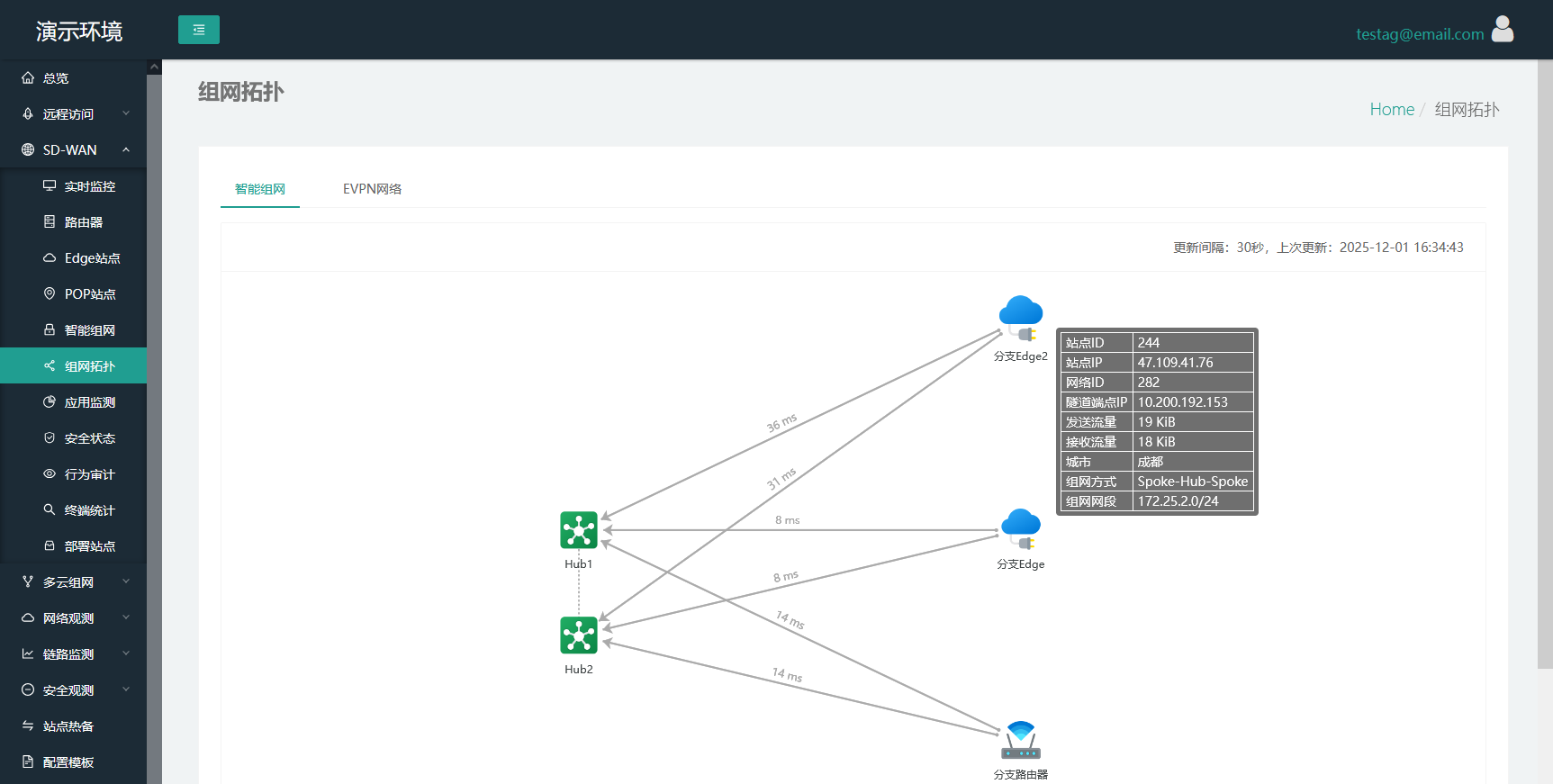
节点退网
请参考:智能组网-节点退网。
集群成员Hub退网
-
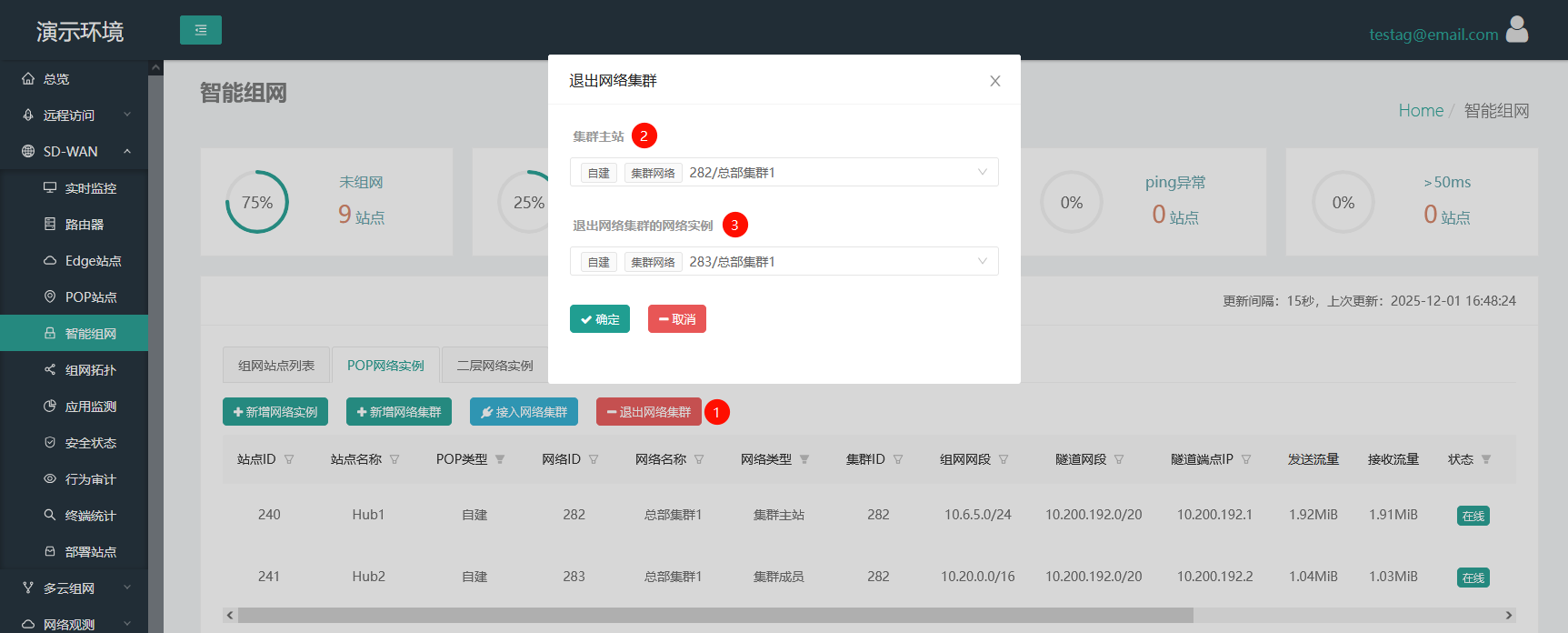
集群成员Hub需要退出时,可访问SD-WAN → 智能组网 页,切换到"POP网络实例"页签,通过"退出网络集群"按钮删除成员Hub:
-
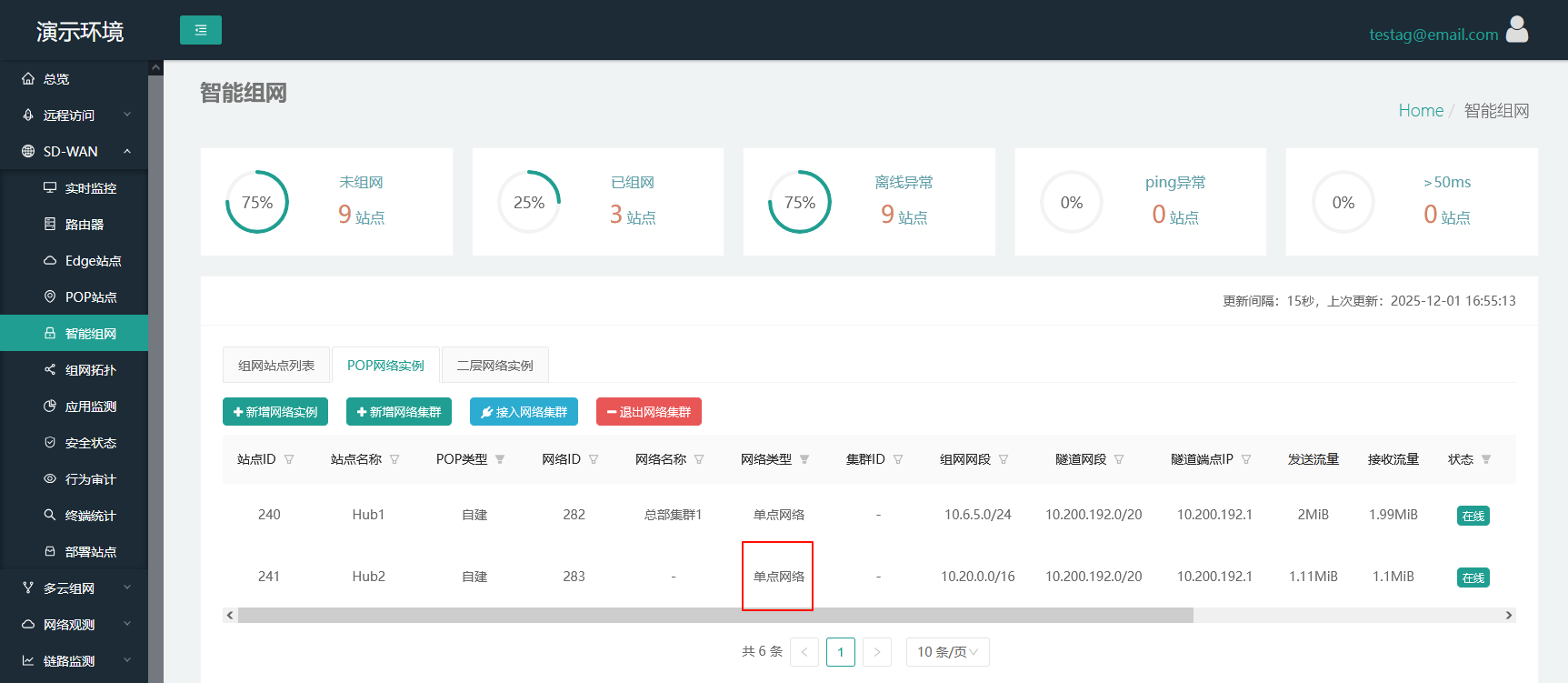
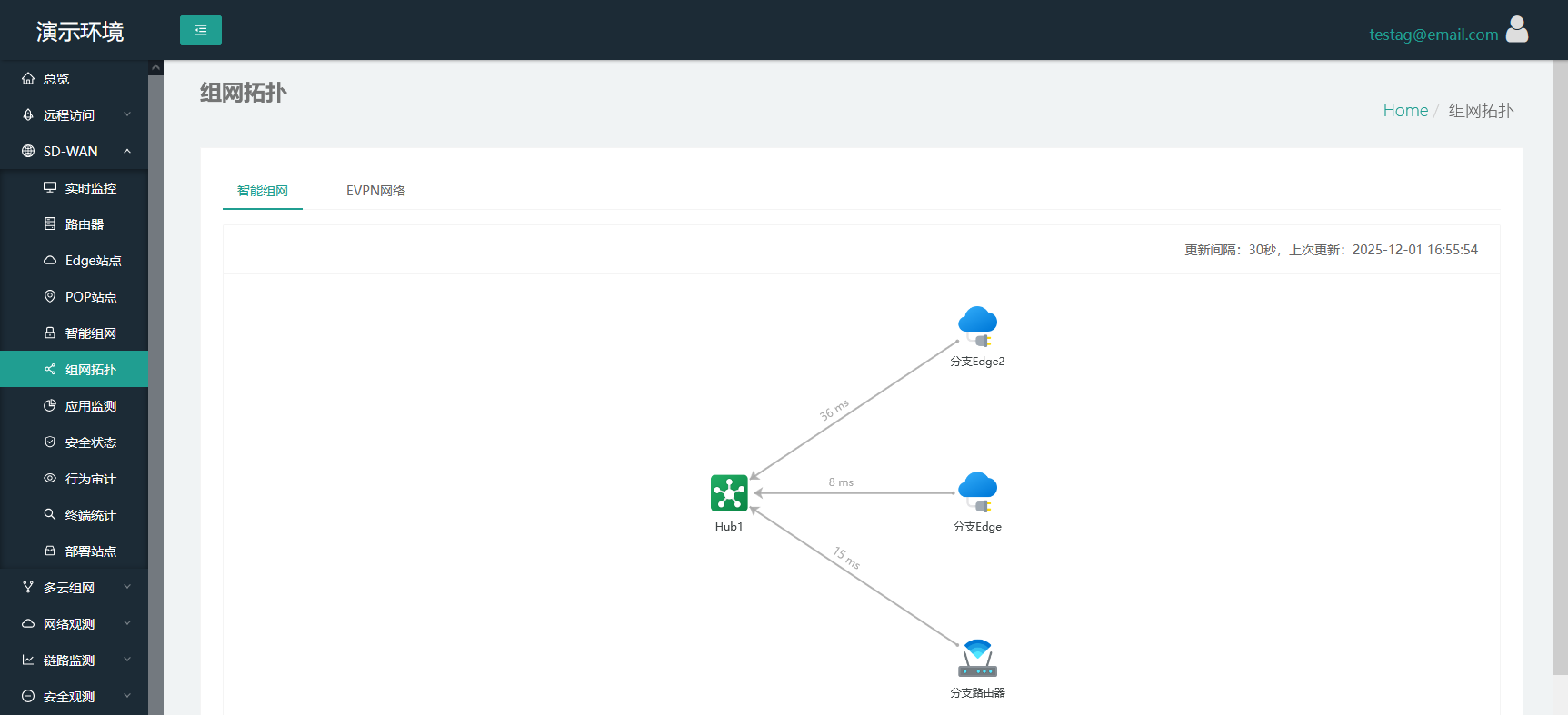
完成后,该Hub网络实例的"网络类型"将会是单点网络状态,同时SD-WAN → 组网拓扑 页能看到当前的集群情况:
更多信息
- SD-WAN站点"组网配置"详情,请参阅:组网配置
最后更新于