二层组网
智能组网是三层组网,能够实现异地局域网之间的IP互通。而二层组网则更进一步,能够将组网设备变成交换机,实现基于MAC地址的异地流量转发;
场景说明
面向场景:
- 跨地域二层互联:实现异地设备间的无缝连接,支持设备自动发现、集中管理等场景,弱化地域边界;
- 底层协议透传:支持广播、组播及非IP协议栈的数据通信,满足视频会议、实时监控及特殊工业协议的互通需求;
- 灵活流量分发:通过虚拟网关技术,实现下级设备的集中或分布式上网,提升网络灵活性和扩展性;
- 多维业务隔离:支持多个二层网络的独立运行,通过不同物理网口接入,确保不同业务流互不干扰;
使用限制
前置条件
二层组网
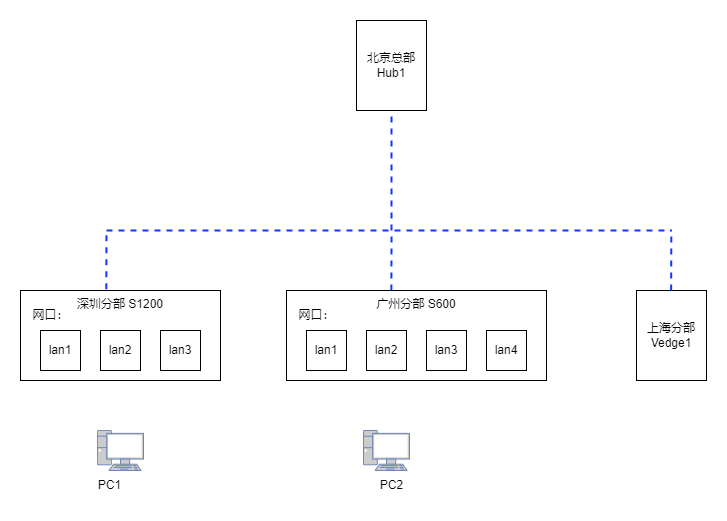
下面以PC1、PC2为例,介绍二层互通、虚拟网关的配置方式:
智能组网
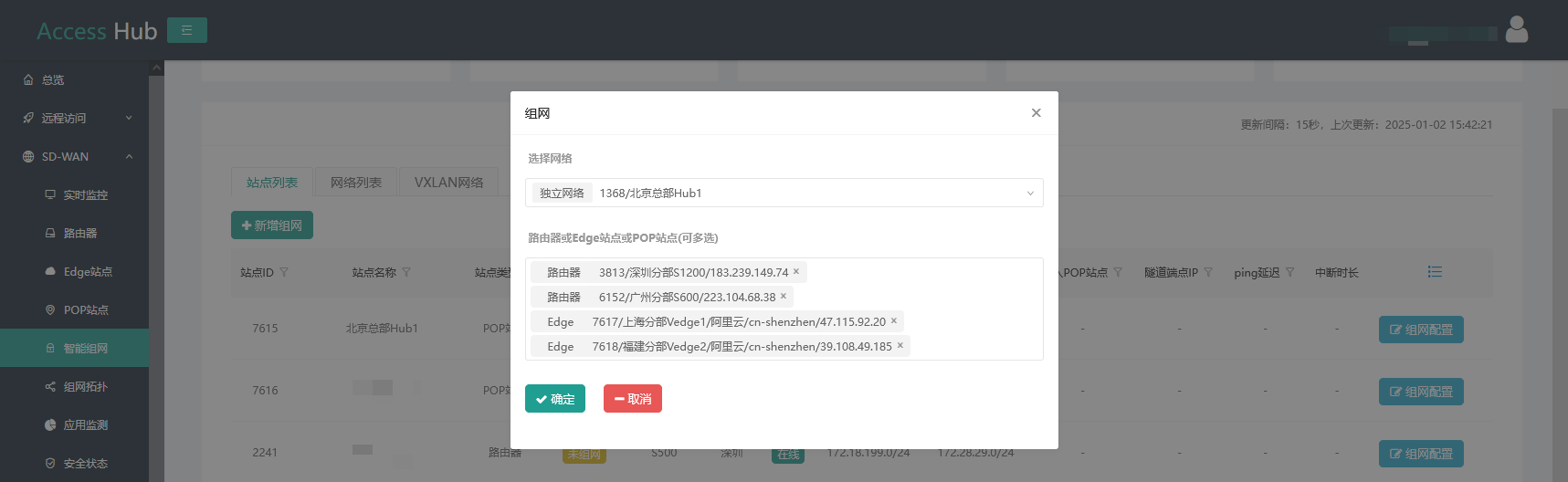
在配置二层互联之前,需要先配置智能组网,请参考智能组网教程,创建类似以下的组网拓扑:
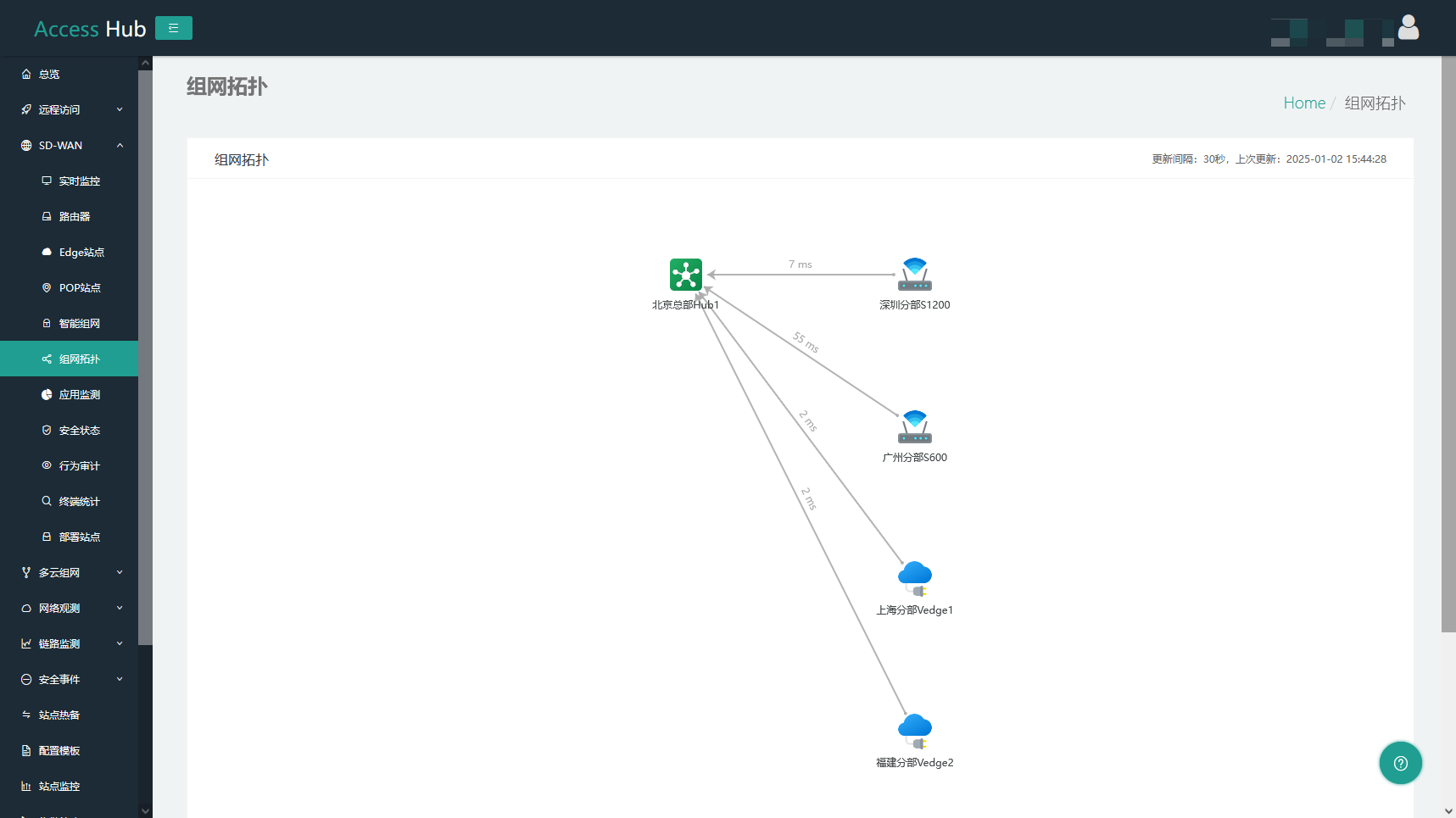
 完成后的拓扑如下:
创建网络实例
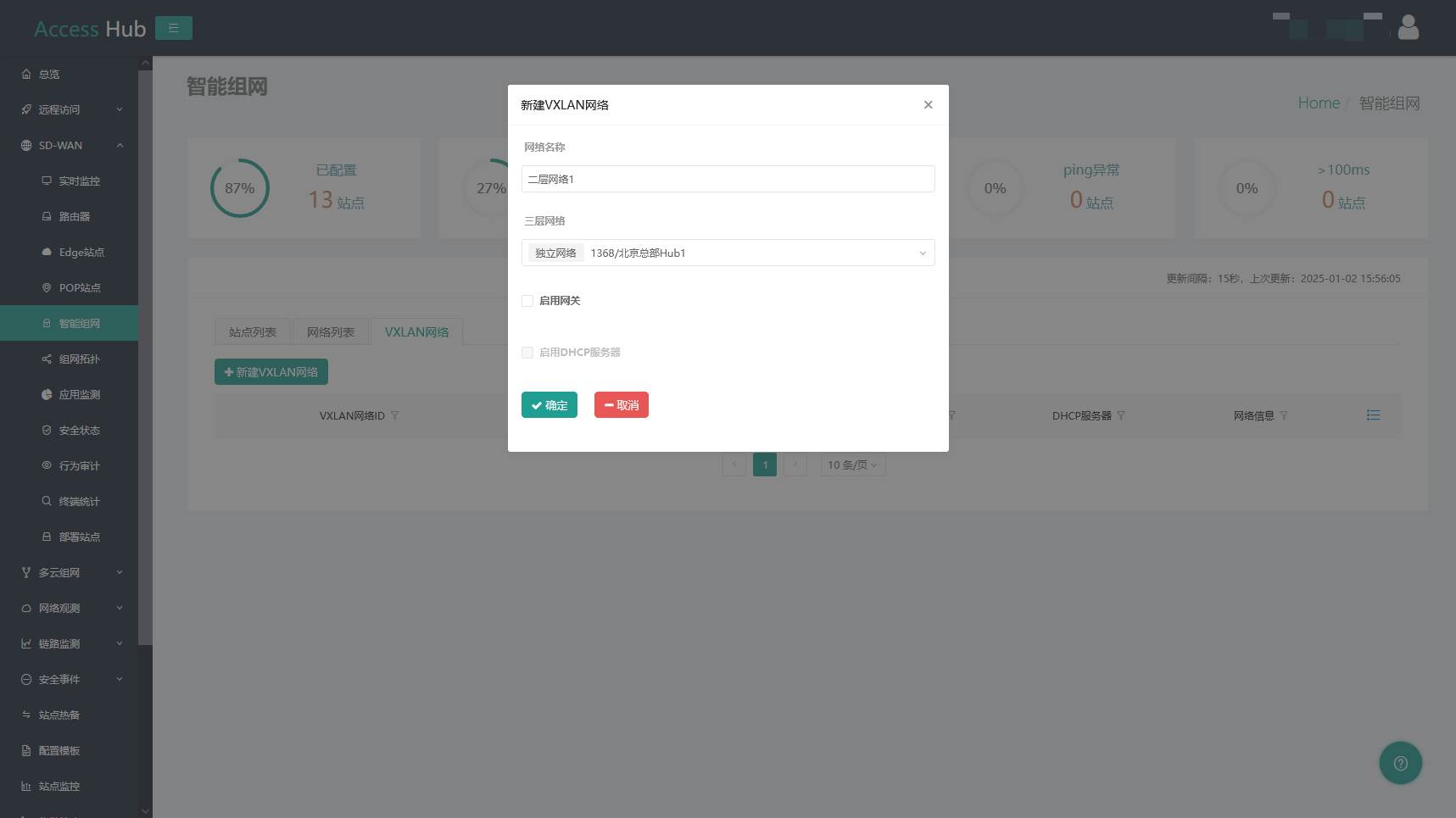
打开SD-WAN → 智能组网 页,切换到"VXLAN网络"页签,通过"新增VXLAN网络"按钮来创建新的二层网络实例,“三层网络"的位置选择上一步创建的智能组网:
配置二层互联
-
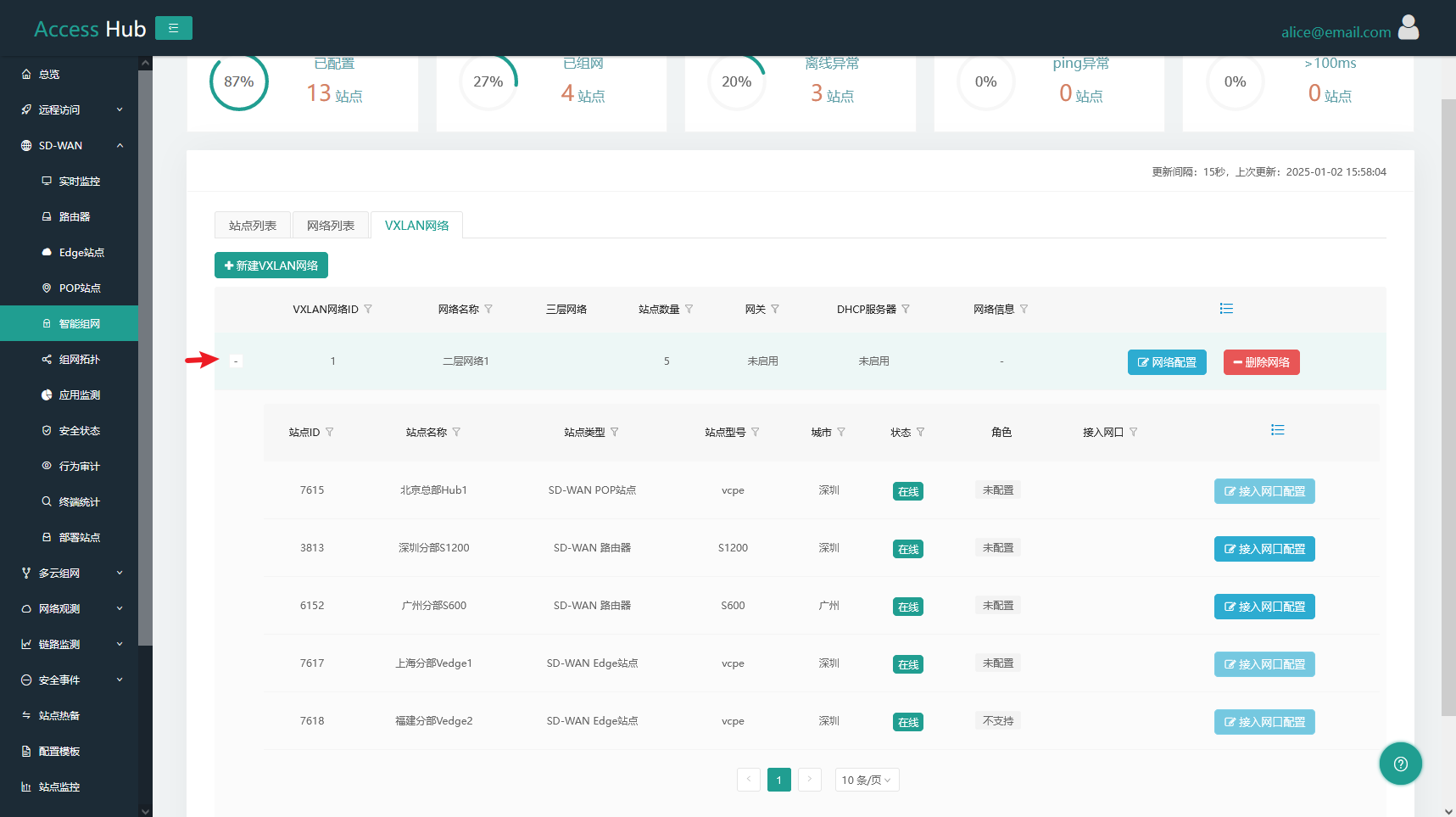
点击二层网络实例的”+“号按钮,会看见所有组网站点的初始角色为"未配置"状态:
-
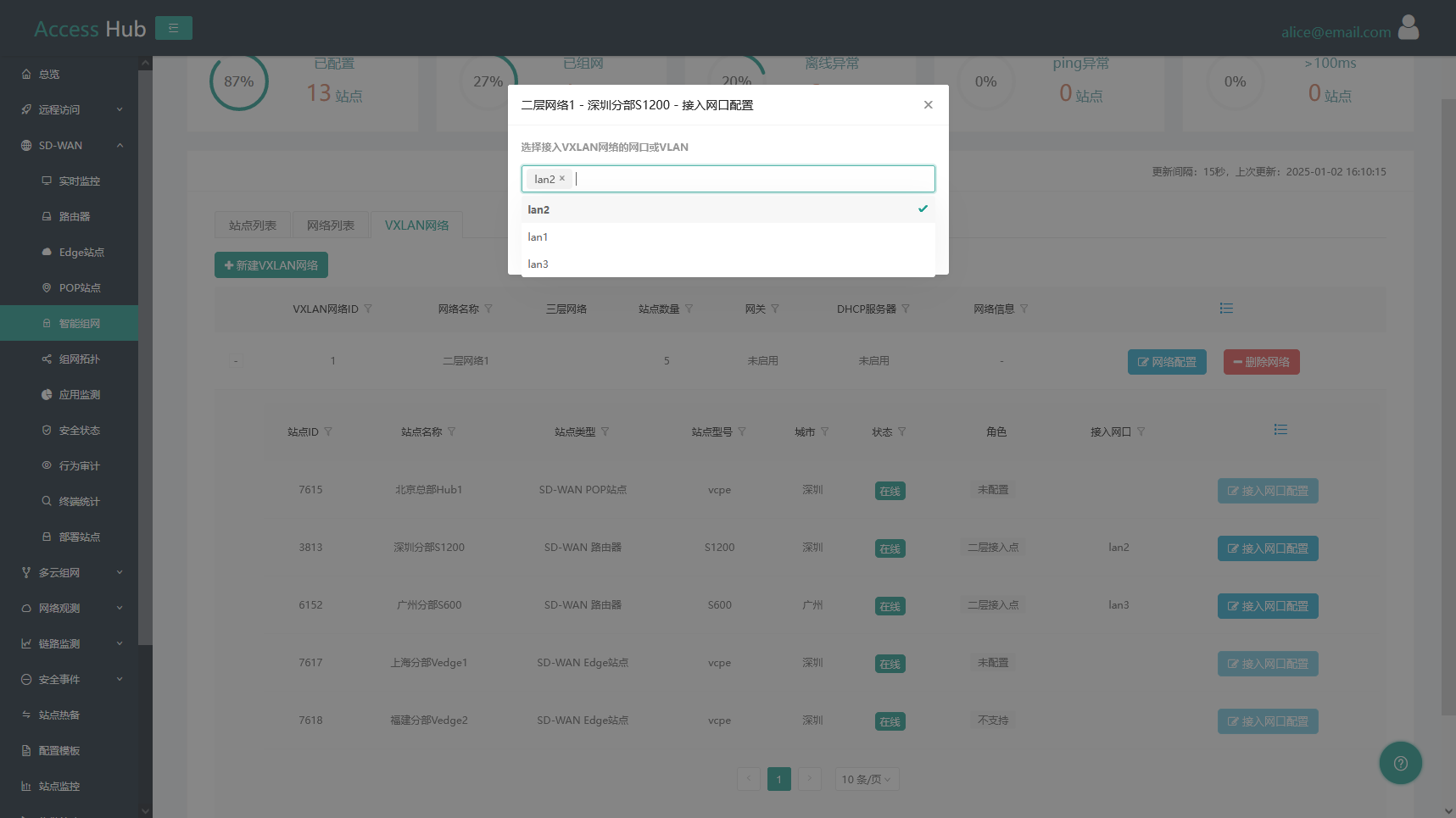
计划把"深圳分部S1200"的lan2网口、“广州分部S600"的lan3网口 用作此二层互联的接入网口。点击相应站点的"接入网口配置”,选择网口名称后提交即可:
-
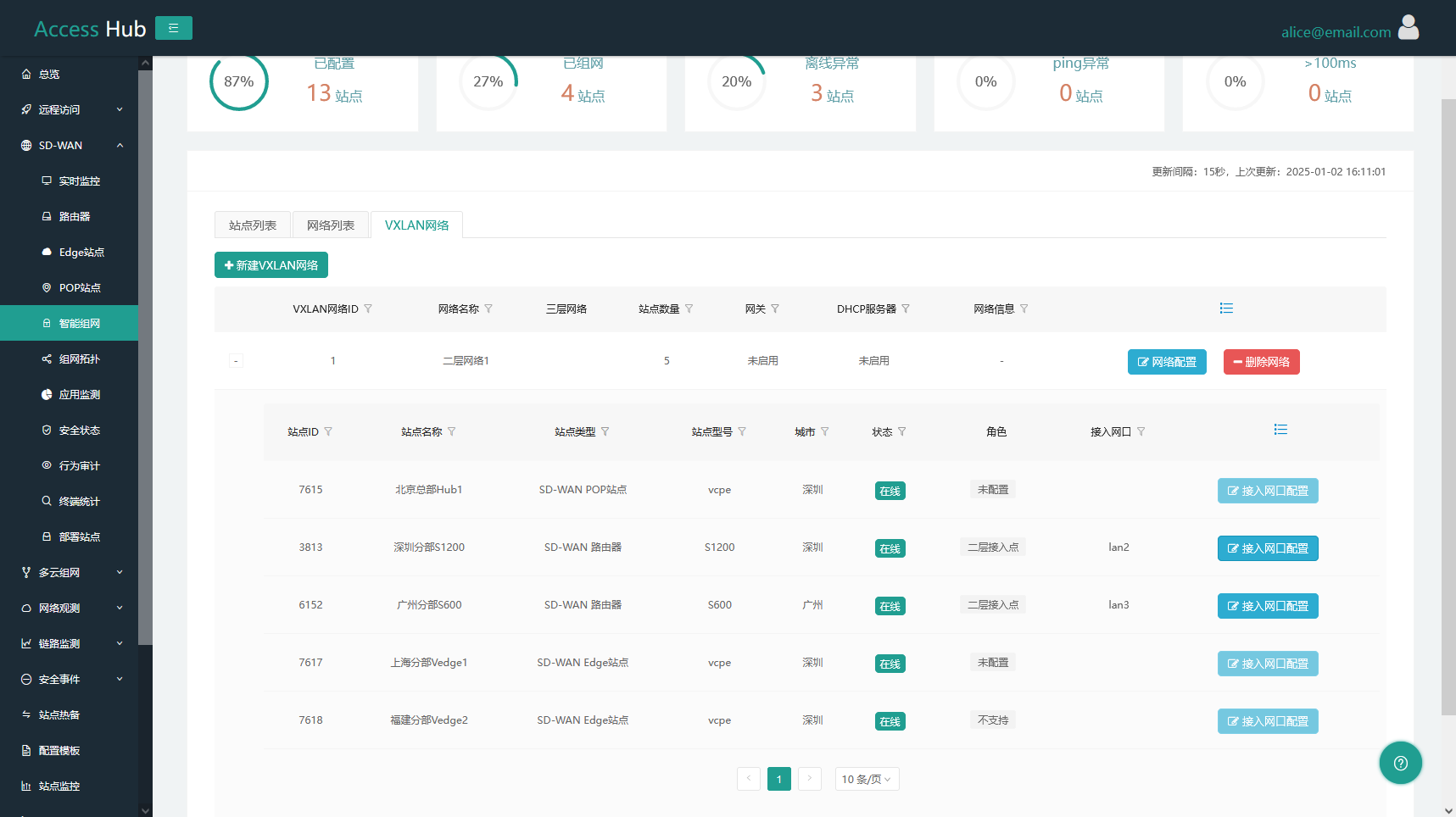
配置完成后,可以看到相应站点的角色是"二层接入点”:
-
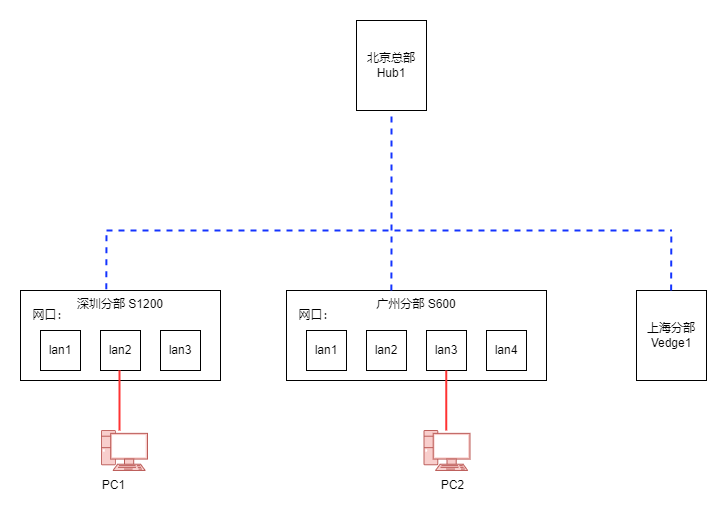
之后把PC1接在"深圳分部S1200"的lan2网口下面,PC2接在"广州分部S600"的lan3网口下面,两者可以二层互通:
可选:三层虚拟网关
通过上述步骤,PC1和PC2已经可以二层互访。如有必要,可采取以下方式继续配置PC在网络层的互访:
- 方法1:PC配置静态IP地址;
- 方法2:将用户已有的网关/DHCP服务器接入二层网络,给PC分配动态IP地址;
- 方法3:使用二层网络附带的网关/DHCP服务器功能,统一给终端分配动态IP地址;
这里重点介绍方法3,方法1和方法2请自行搜索相关资料。
Accesshub提供的三层虚拟网关,提供了两种网关模式:
- 集中式网关:将指定站点配置成网关,所有终端访问公网的流量,将通过某站点统一出站;
- 分布式网关:所有站点均配置成统一的网关IP和MAC地址,终端访问公网的流量,将就近从其接入的站点出站;
使用时,请根据场景自行选择合适的网关模式。以下是配置示例:
- 点击二层网络实例的"网络配置",勾选"启用网关"和"启用DHCP服务器",正确配置相关参数:
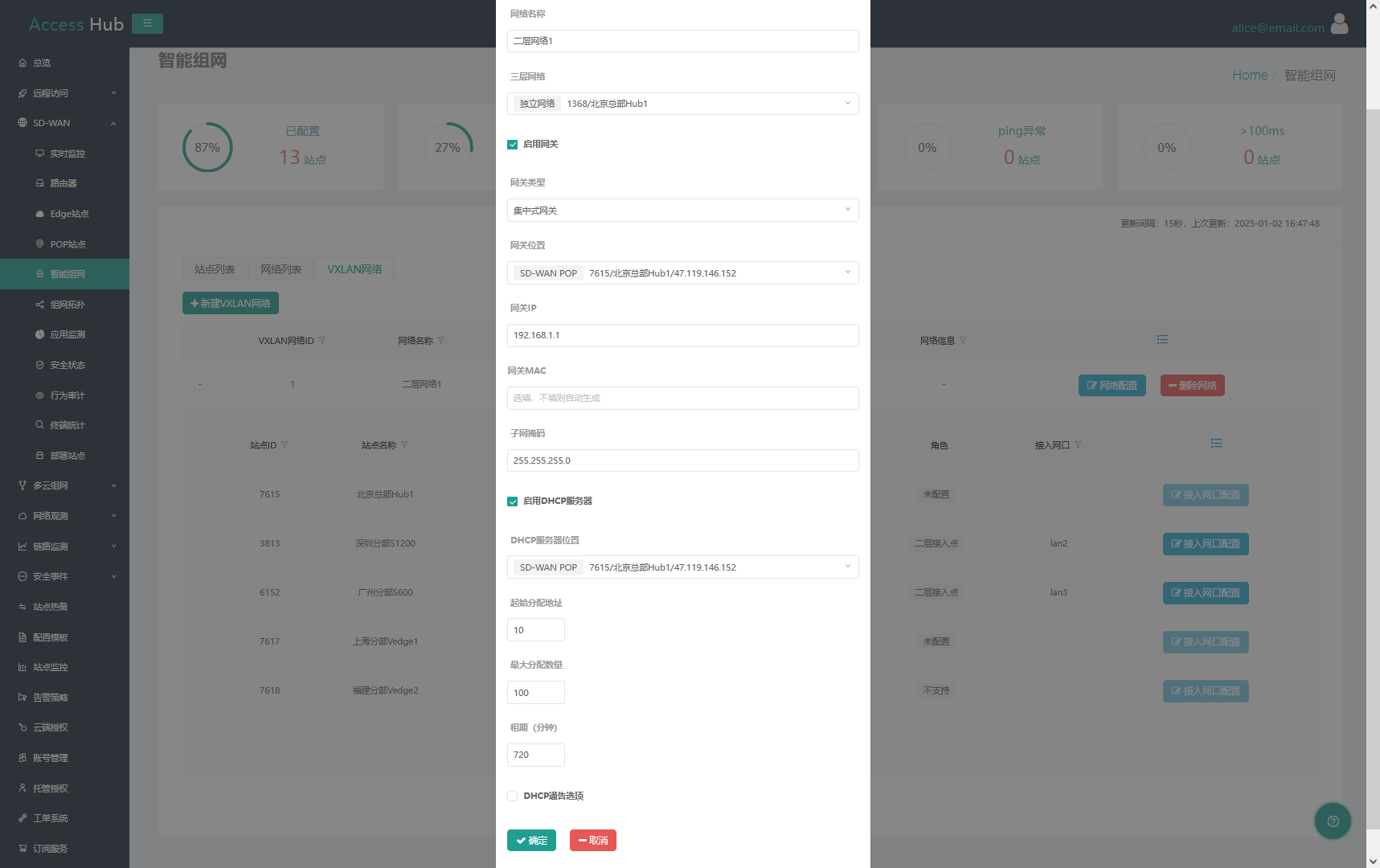
| 名称 | 解释 |
|---|---|
| 网关类型 | 集中式/分布式 |
| 网关位置 | 选择哪个站点作为此二层网络的网关,或流量出口 |
| 网关IP | 内网IP,如192.168.1.1等 |
| 网关MAC | 留空则自动生成。自行填写符合格式的MAC地址如 |
| 子网掩码 | 255.255.0.0,255.255.255.0等 |
| DHCP服务器位置 | 选择哪个站点作为此二层网络的DHCP服务器 |
| 起始分配地址 | 为0~255之间的数。假设网关IP为192.168.1.1,为10时代表从"192.168.1.10"开始分配 |
| 最大分配数量 | 即DHCP地址池的大小 |
| 租期 | DHCP组约,分钟 |
| DHCP通告选项 | 当需要覆写给用户下发的网关、DNS服务器地址时使用 |
-
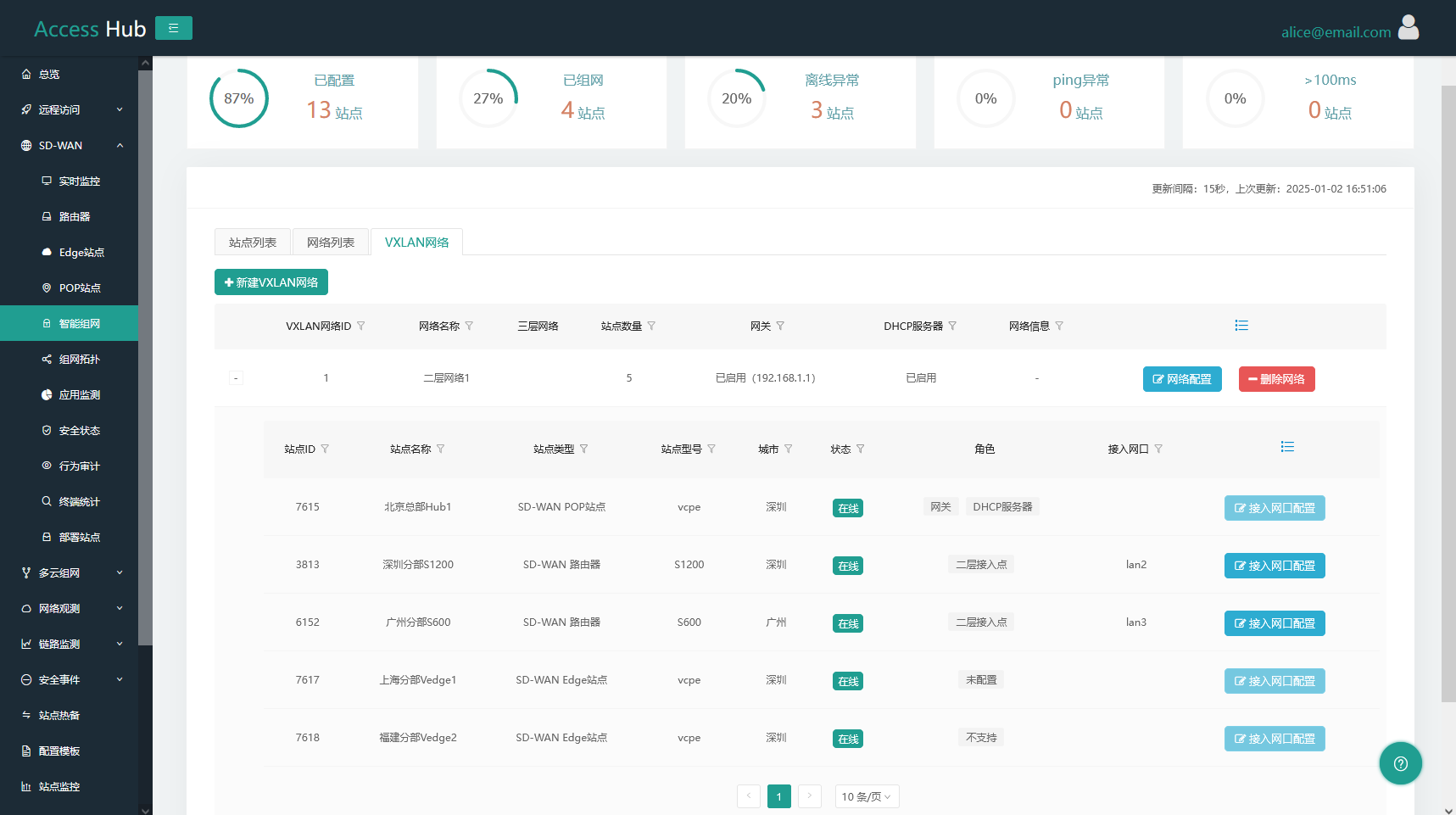
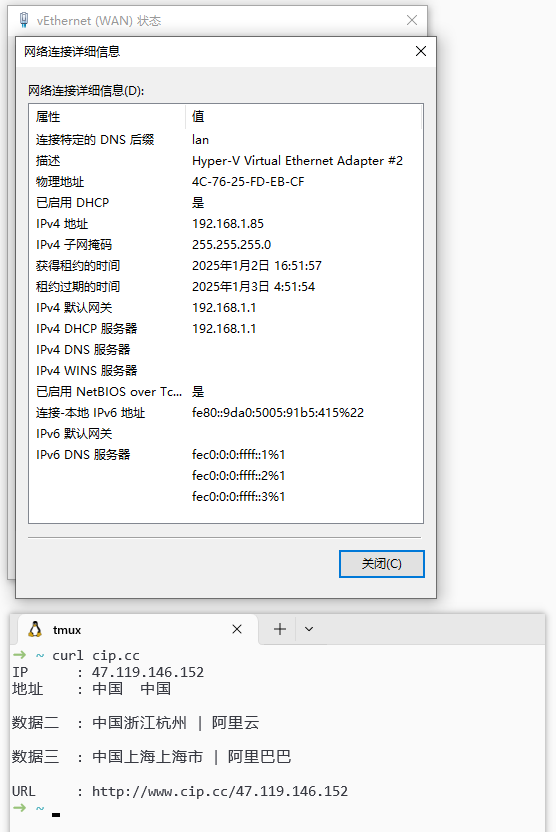
配置完成后,PC1、PC2会从上述IP地址池获取IP,所有流量将通过"总部Hub1"站点出站:
-
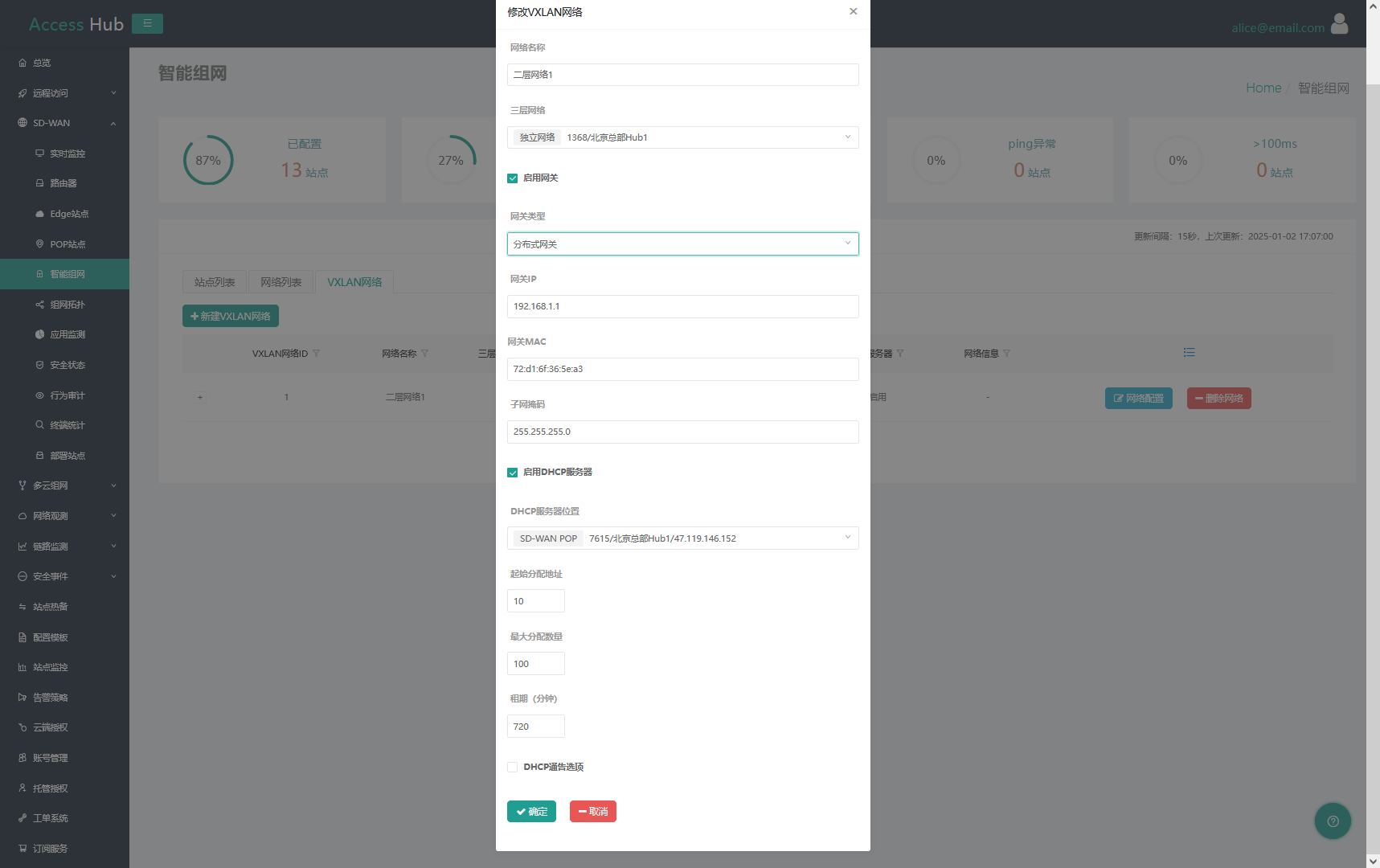
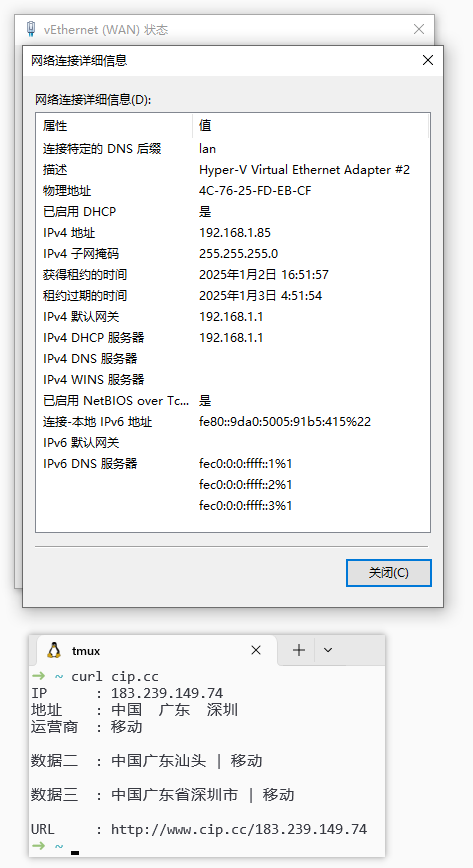
如果想让下级设备的公网流量从本地出站,而非集中通过单一站点出站,造成网络拥堵,可以把网关类型改为"分布式网关":
-
此时公网流量会从各地的组网站点出站,且下级设备仍然可以二层互通:
退出二层组网
二层网络节点与智能组网相同,站点从智能组网退出后,会自动退出二层组网.请参考:智能组网/节点退网
删除二层网络
点击二层网络实例的"删除网络"按钮,即可删除二层网络:
多个二层网络
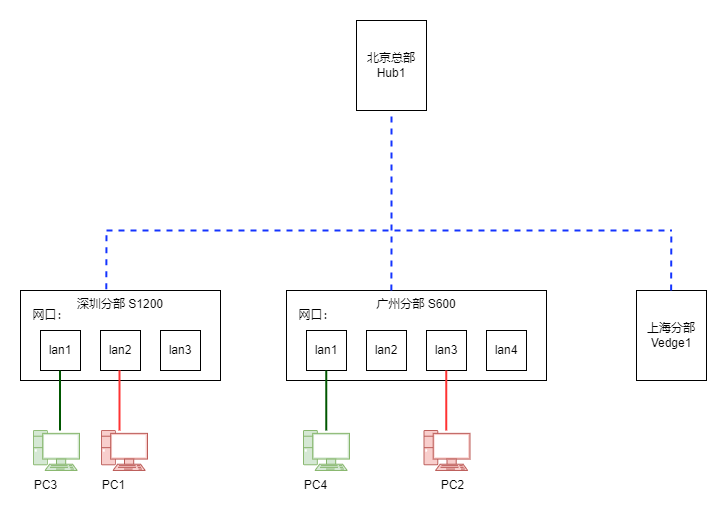
您可以在单个智能组网中创建多个二层网络,并在组网设备上为每个网络配置接入口,它们之间是相互隔离的:
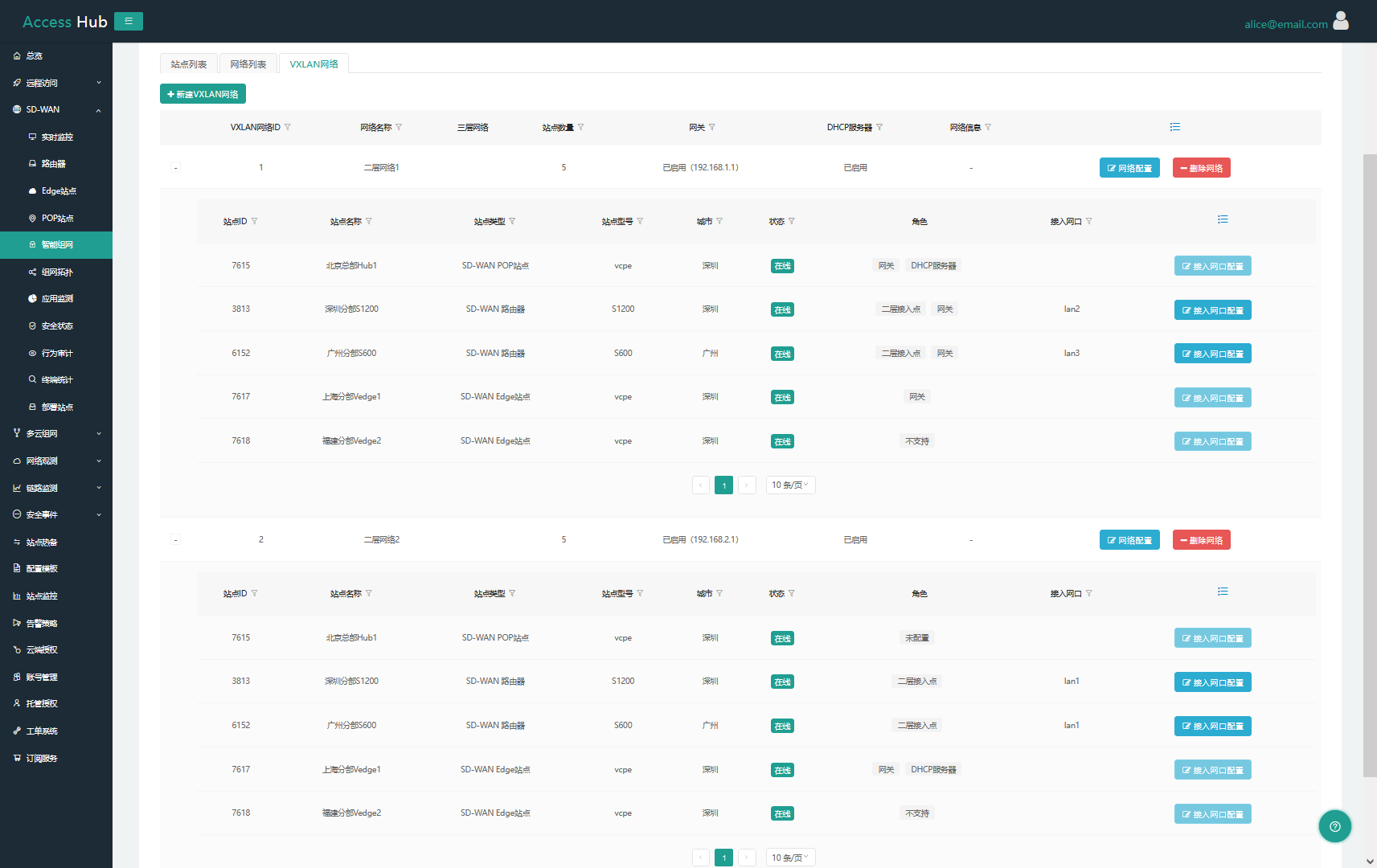
此时接在相应lan口上的PC1、PC2处于"二层网络1"中,PC3、PC4处于"二层网络2"中,两个二层网络之间互不干扰:
更多信息
无。