登录保护
目前支持以下登录保护:
- 只允许从特定IP/网段登录,或禁止特定IP/网段登录。
- 输入用户名密码后,额外需要通过短信验证码进行多因素认证(MFA)。
- 自定义登录后会话的保持时间。
登录IP限制
登录IP限制可以加强账号安全性。 开启后,在登录账号时,会检查发起登录的IP地址是否允许登录。
启用登录IP限制
登录IP限制的开启和关闭对整个租户生效。已登录的会话不受影响。
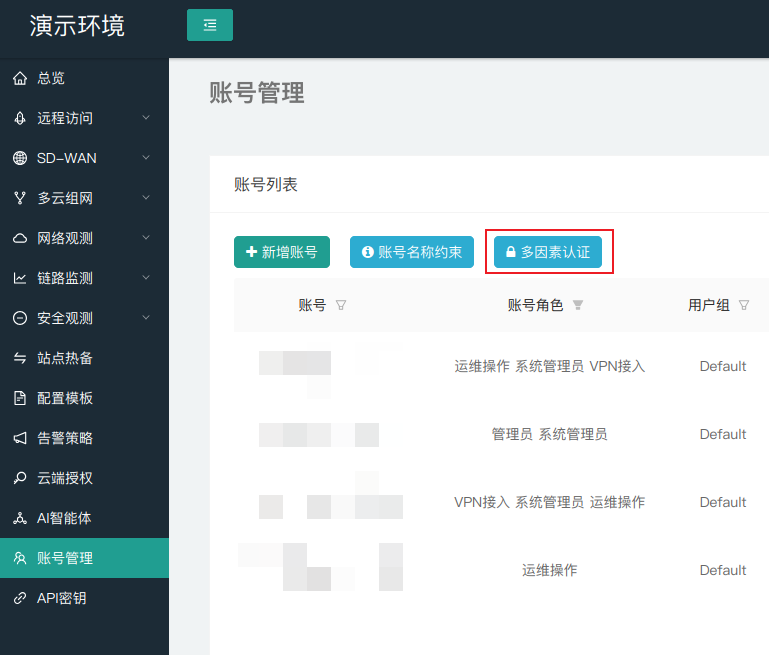
- 使用管理员账号登录Accesshub平台,进入“账号管理”页面,点击账号列表顶部的“登录保护”,打开设置界面。
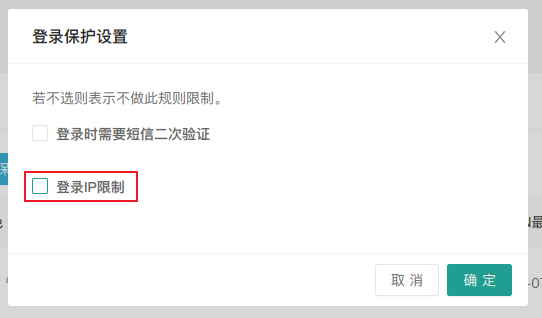
- 在对话框的表单中勾选“登录IP限制”,即可展开配置表单。
- 选择一种限制模式,并填写IP地址或CIDR格式的网段。多个IP地址和多个网段之间使用英文逗号(
,)连接。填写后点击“确定”按钮提交即生效。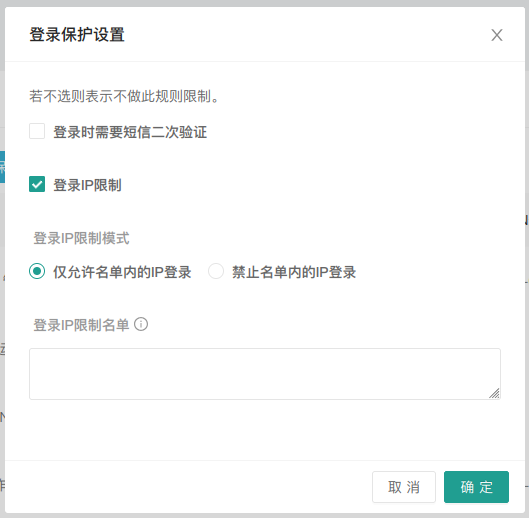
多因素认证
多因素认证(MFA, Multi-Factor Authentication)可以加强账号安全性。 目前Accesshub支持使用短信进行MFA认证。开启后,在登录账号时,除输入正确的账号密码外,还需要使用一次性短信验证码进行认证。
启用多因素认证
MFA的开启和关闭是对整个租户生效。开启后,所有用户都需要使用短信验证才能登录。已登录的会话不受影响。
- 使用管理员账号登录Accesshub平台,进入“账号管理”页面,点击账号列表顶部的“登录保护”,打开设置界面。
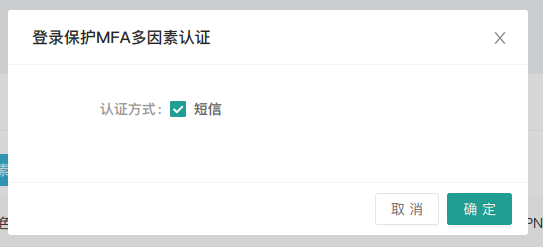
- 在对话框的表单中勾选“登录时需要短信二次验证”,并点击确定,即可开启MFA。
使用多因素认证
- 输入账号密码进行登录:
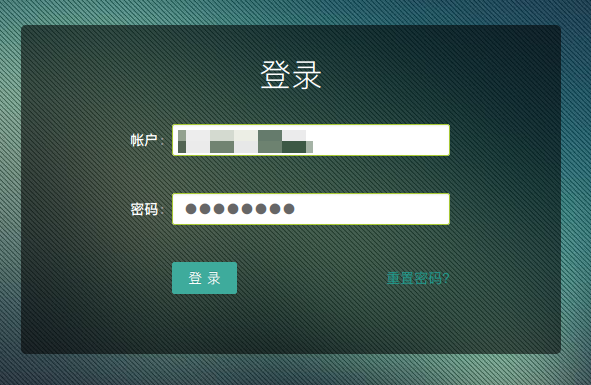
- 如果账号密码正确,将会进入MFA认证界面,如图:
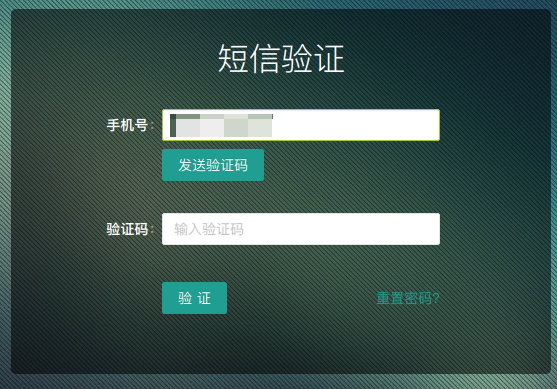
- 输入账号对应的手机号,并点击“发送验证码”按钮,后台会发送一条短信验证码。
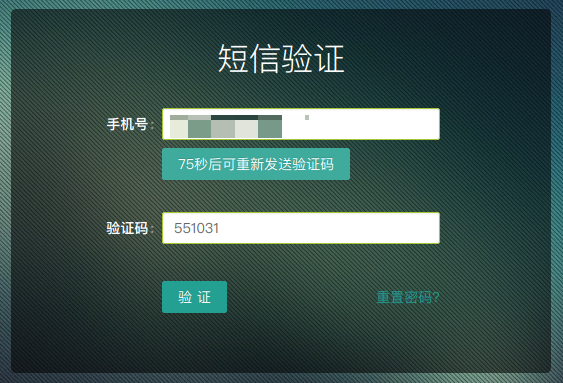
- 如果没有收到短信,在等待时间过后可以再次点击“发送验证码”按钮重新发送。
- 填写收到的验证码后提交,完成登录。
登录保持时间
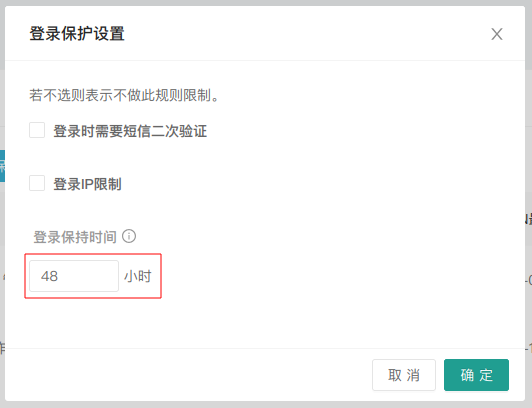
登录时间可在1~48小时范围内调整(默认24小时),设置后对下次登录生效。登录后,超过有效期时将自动注销登录。
自定义登录保持时间
- 使用管理员账号登录Accesshub平台,进入“账号管理”页面,点击账号列表顶部的“登录保护”,打开设置界面。
- 在对话框的表单中调整“登录保持时间”的只,单位为小时。填写后点击确定,即可对新登录生效。
最后更新于